 NotchPrompter
邊讀講稿,邊保持眼神接觸
NotchPrompter 把講稿放在相機正下方,並跟著你的聲音走。任何語言都行,跳著讀也沒問題,而且完全在 Mac 上執行。
免費且開放原始碼。適用於 macOS 15 Sequoia 或以後版本。在有瀏海的 MacBook 上效果最好,頂端有相機的任何 Mac 也都能用。
實際看看
朗讀、停頓、跳著讀,提詞機都跟得上你。
該有的都有,礙事的全沒有。
相機下方的一塊黑色小面板、幾個清楚的按鈕、一個用來寫講稿的小編輯器,還有一個錄影按鈕。
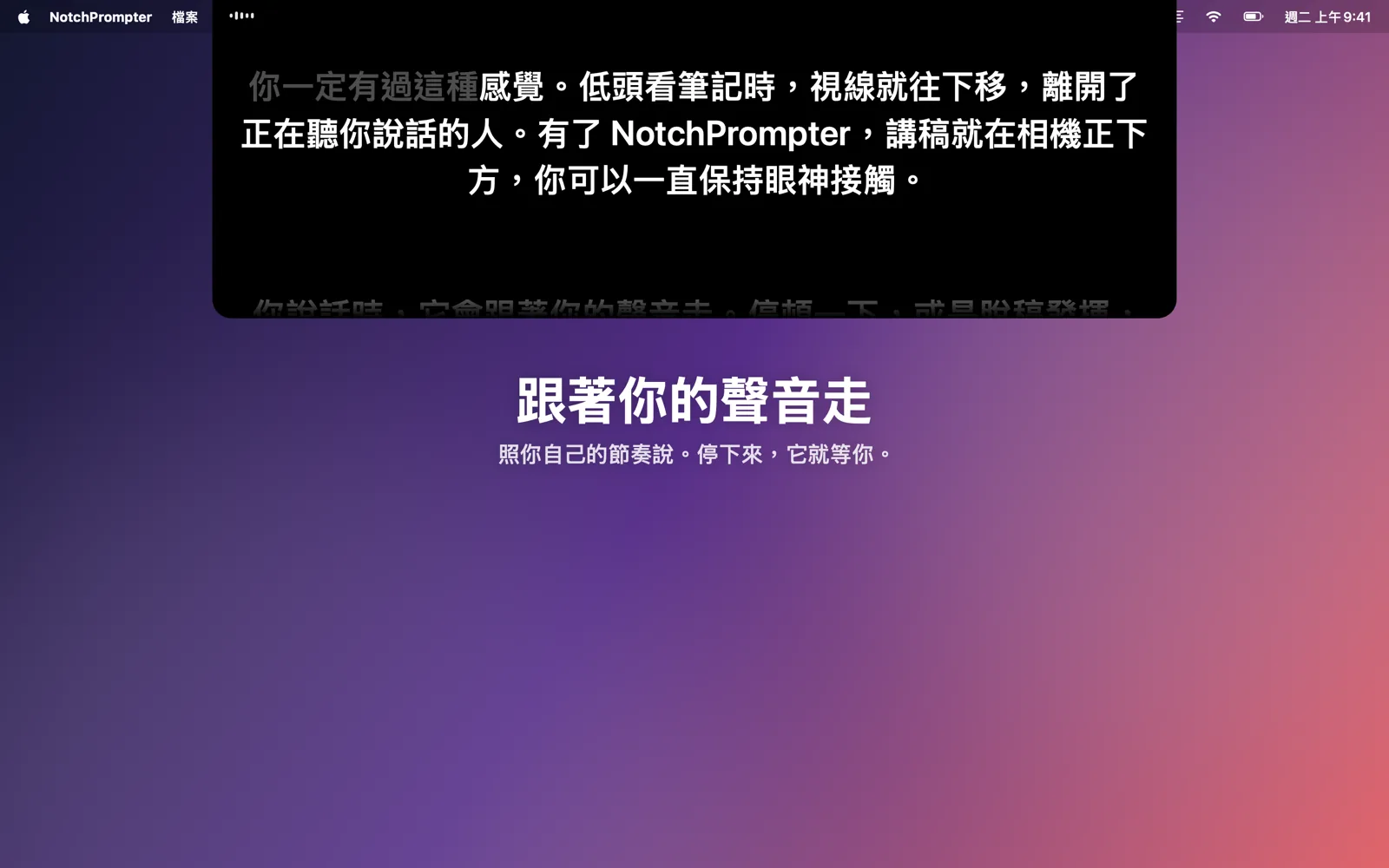
跟著你的聲音走
按下麥克風,開口說話。接下來的字永遠在相機正下方,說過的字會逐漸淡出。
任何語言,自動辨識
NotchPrompter 會辨識講稿使用的語言,並用這個語言來聆聽。支援英文、挪威文、德文、西班牙文、日文等數十種語言。
跳著讀也跟得上
跳過一句、換個字、說聲「呃」都沒關係。它會找到你讀到哪裡,和你一起往前跳。你停下來,它就等著。
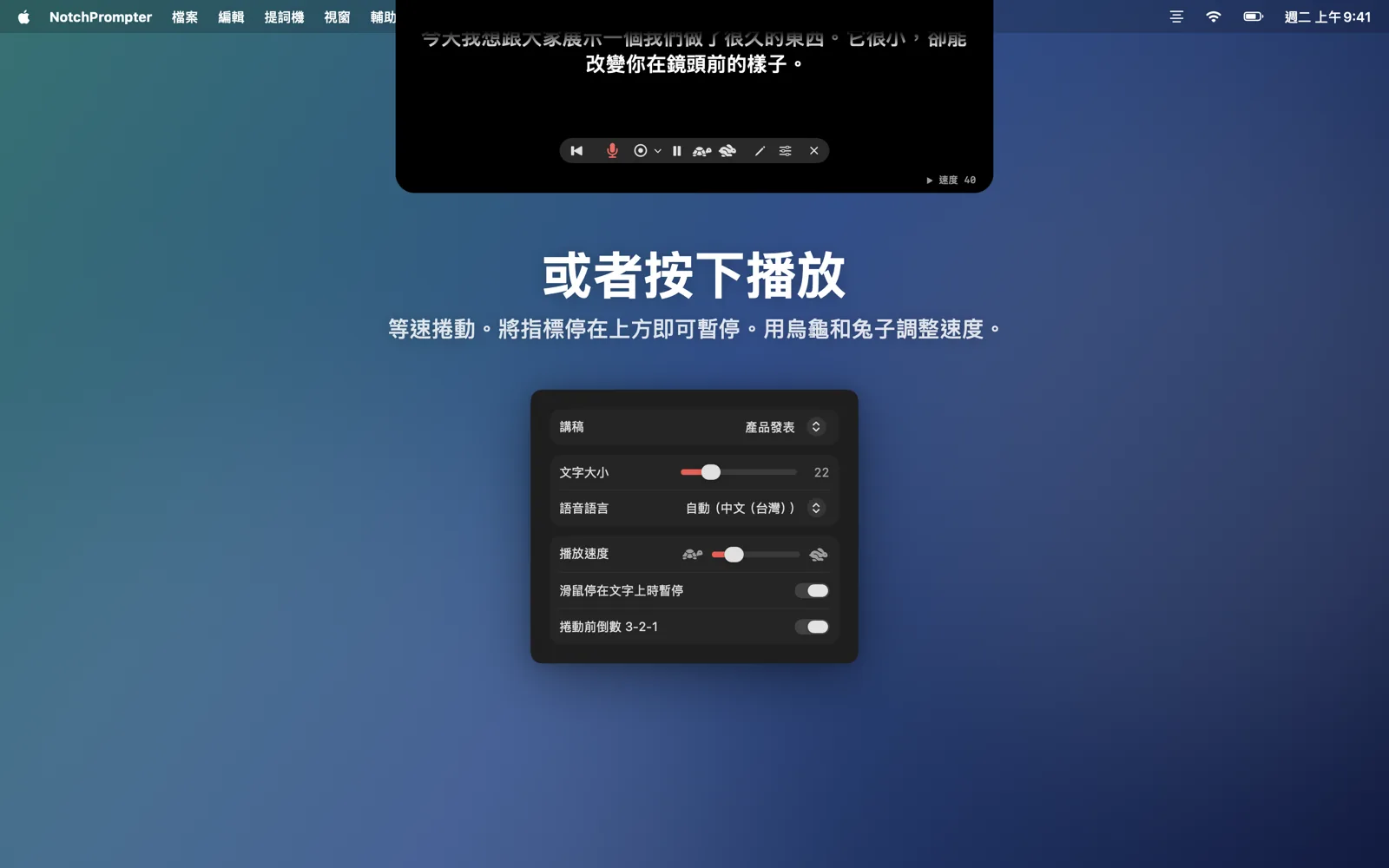
或者按下播放
3-2-1 倒數後平順捲動。將指標停在上方即可暫停,用烏龜和兔子按鈕調整速度。
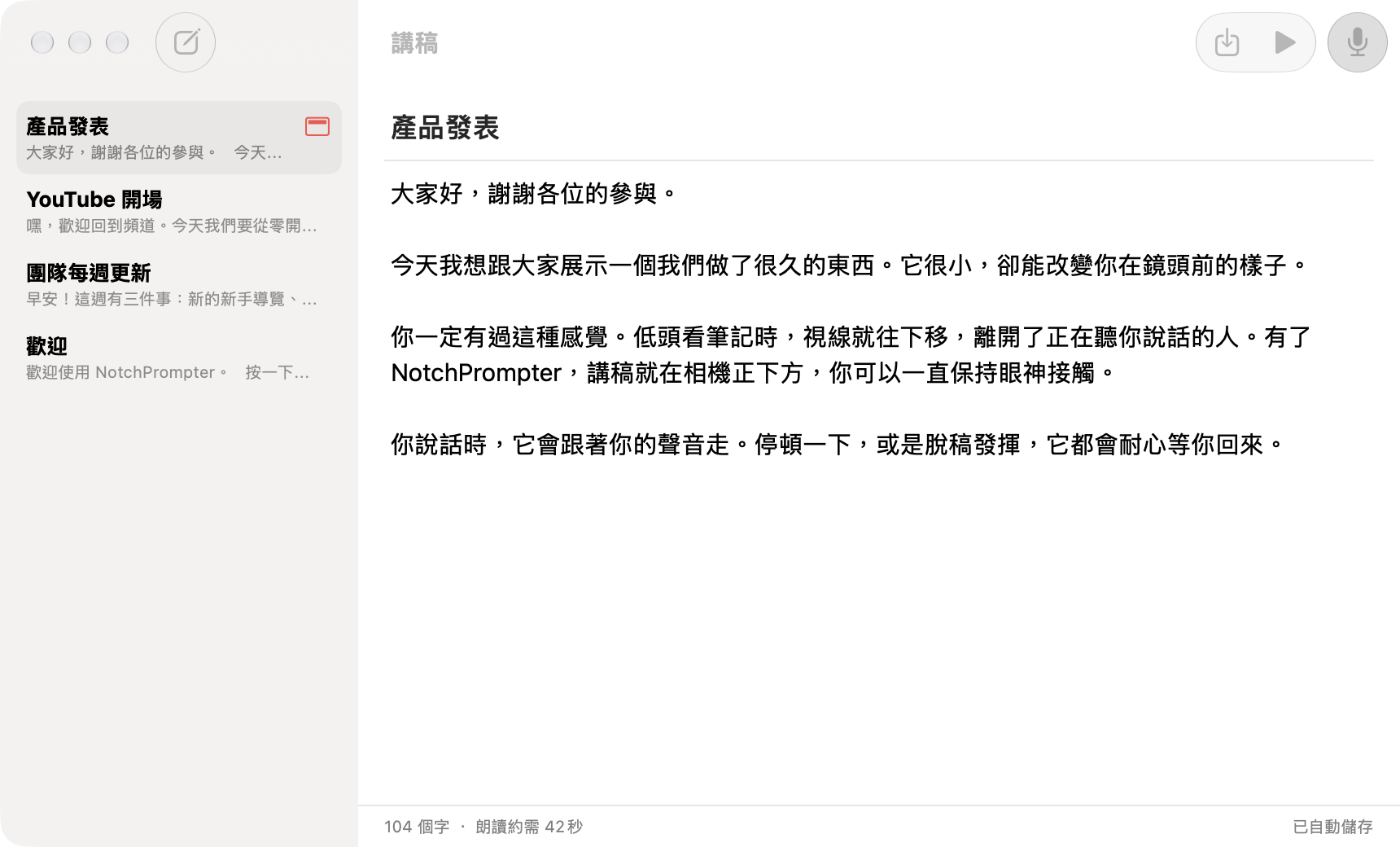
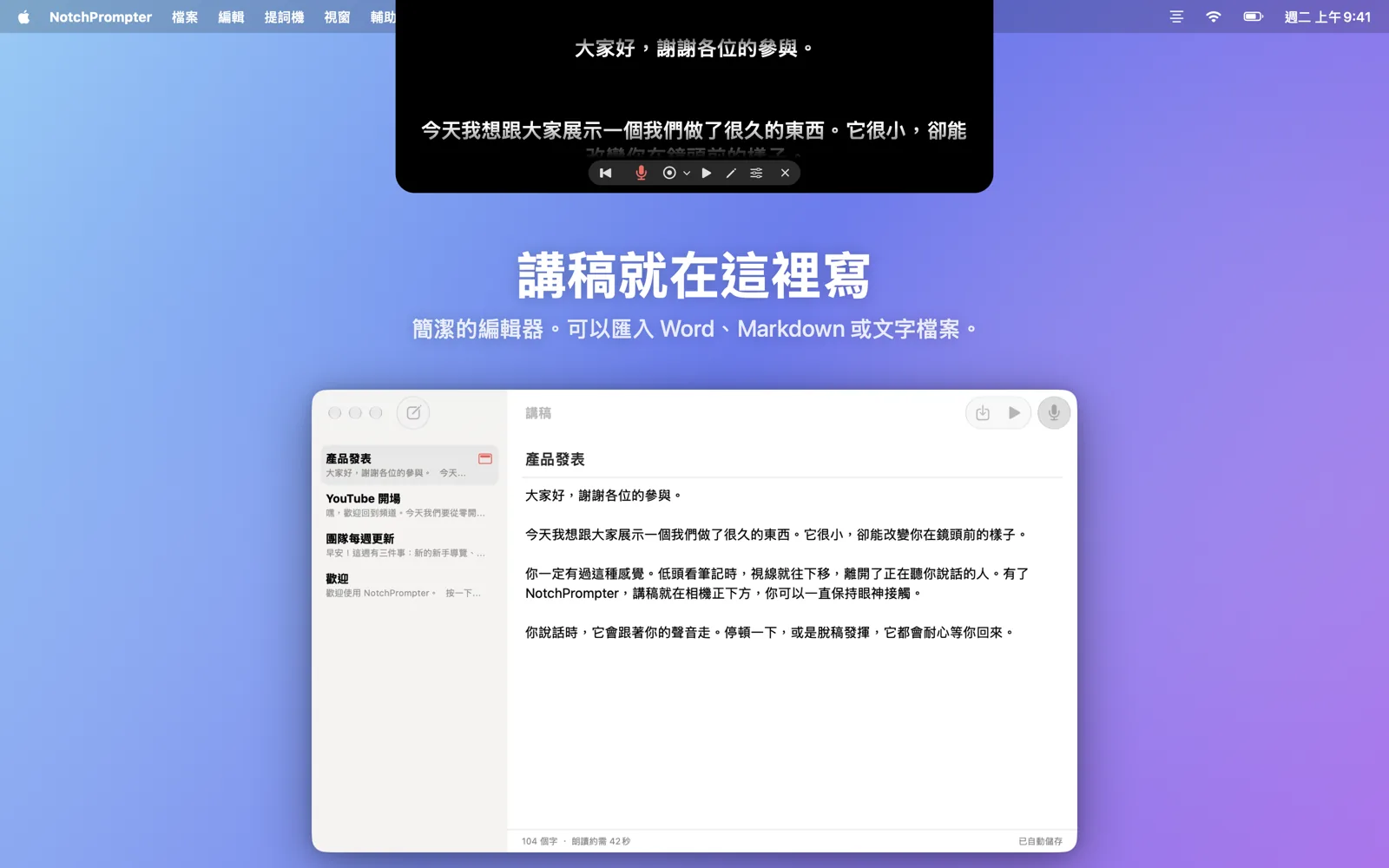
內建編輯器
把所有講稿存放在一處,或以 Markdown 檔案的形式儲存在任何編輯器或 AI 助理都能使用的檔案夾中。可以匯入 Word、RTF 或文字檔案。
錄下自己
朗讀時可以錄下相機、螢幕,或兩者一起。每一次都會儲存在「影片」檔案夾中,字幕也會在你的 Mac 上產生。
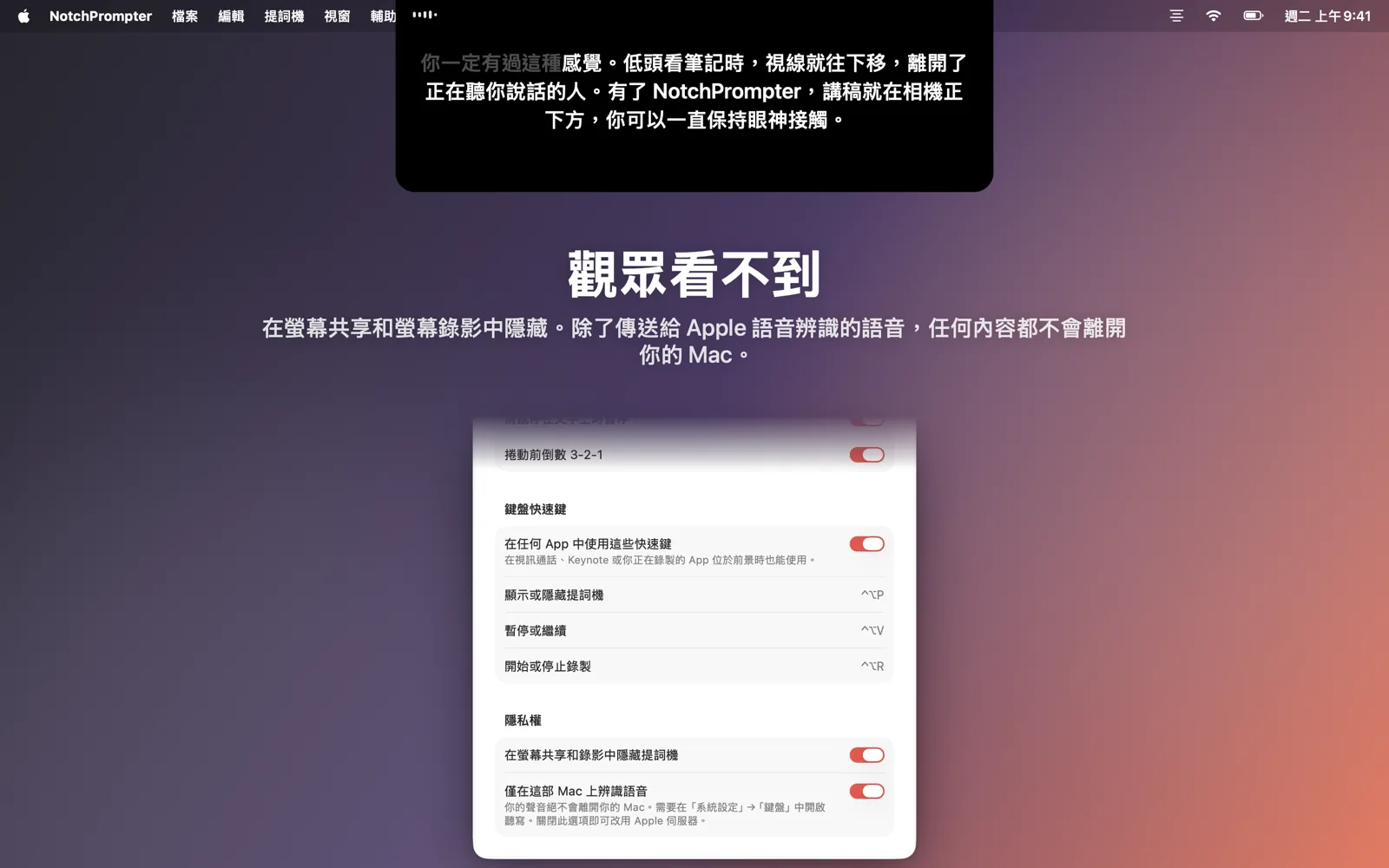
觀眾看不到
在螢幕共享、截圖和螢幕錄影中都會隱藏。只有你自己看得到。
完全在 Mac 上執行
語音在你的 Mac 上辨識,而不是在雲端。不需要帳號,沒有追蹤。錄影留在你的 Mac 上,講稿只透過你自己的 iCloud 同步。
講稿,按一下就到
按一下提詞機中的鉛筆即可打開編輯器。選一份講稿,按下麥克風,開始說話。
- 撰寫或貼上講稿,或匯入檔案。
- 按下語音跟讀。
- 看著相機說話。
為鏡頭而生
視訊通話、YouTube、課程、線上研討會和提案簡報。
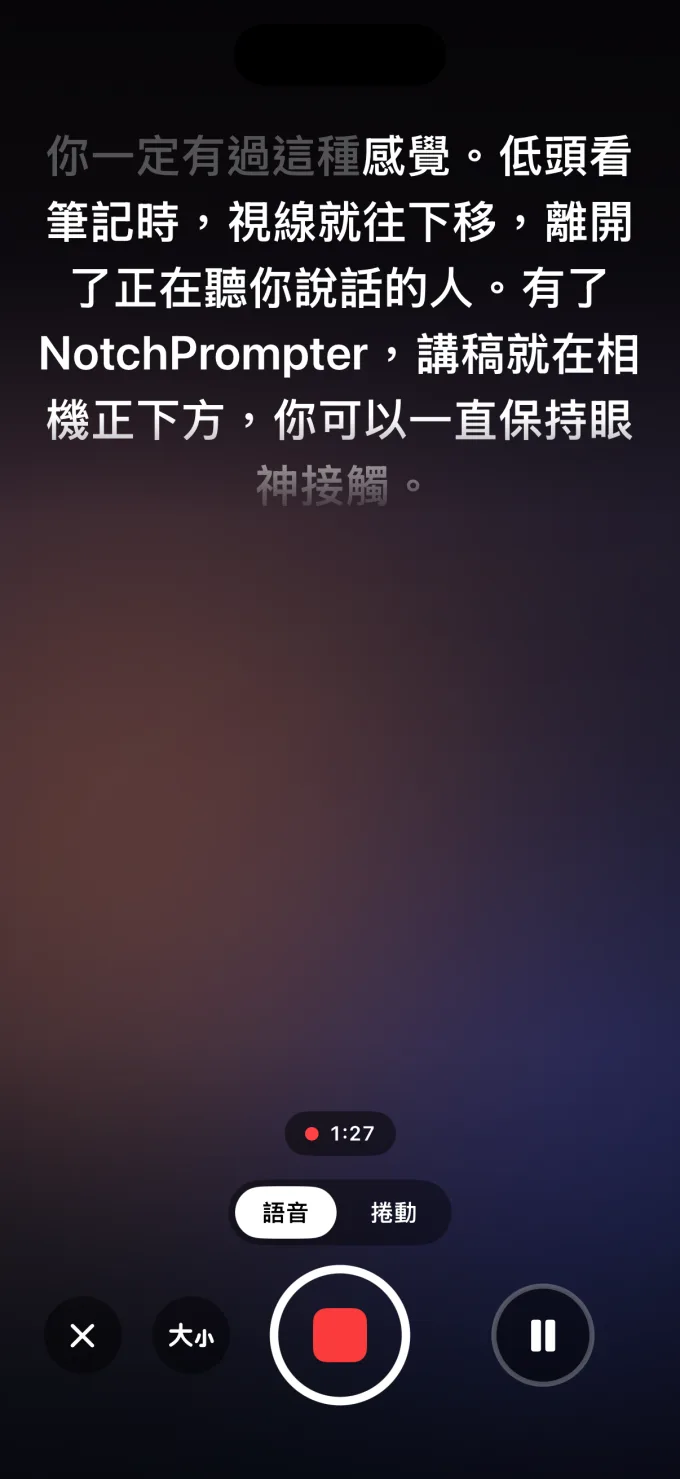
iPhone 版也來了
iPhone 版 NotchPrompter 把講稿放在前置相機正下方,跟隨你的聲音,並拍下你自己。可以剪輯拍攝內容、加入字幕,然後儲存到「照片」中。
免費使用,沒有浮水印,也不限制拍攝次數。提詞器、聲音跟隨、錄影、剪輯和字幕全部免費。如果你想支持這項工作,可以購買 Pro。Pro 增加 1080p 和 4K、音樂、旁白以及更多編輯工具,可按月、按年付費,或一次買斷。
iPhone App 並非開放原始碼。它使用與 Mac App 相同的開放原始碼語音引擎,Pro 的收入也有助於讓 Mac App 保持免費。即將在 App Store 推出,適用於 iOS 18 或以後版本。
常見問題
真的免費嗎?
是的。Mac 版 NotchPrompter 免費且開放原始碼,採用 MIT 授權。沒有廣告,沒有訂閱,不需要帳號。原始碼放在 GitHub 上,你可以在那裡回報錯誤、建議功能或參與開發。
iPhone 版 NotchPrompter 同樣免費使用,也沒有浮水印。如果你想支持這個專案,可以購買 Pro,它會增加更多影片和編輯工具。了解更多。
沒有瀏海也能用嗎?
可以。在沒有瀏海的 Mac 上,提詞機會掛在螢幕頂端、選單列下方,依然很靠近相機。
語音跟隨支援哪些語言?
數十種,包括英文、挪威文、德文、法文、西班牙文、中文和日文。NotchPrompter 會辨識講稿使用的語言並用它來聆聽,所以你不需要做任何設定。你也可以在設定中選擇其他語言。
分享螢幕時,別人會看到提詞機嗎?
不會。依照預設,它在螢幕共享、截圖和螢幕錄影中都會隱藏。如果想顯示它,可以在設定中關閉這個選項。
有任何內容會傳到雲端嗎?
不會。語音在你的 Mac 上辨識(需在系統設定中開啟聽寫),NotchPrompter 也沒有伺服器。語音跟隨絕不儲存音訊。拍攝內容只會儲存在你自己的「影片」檔案夾中。如果你使用 iCloud,講稿會透過你自己的 iCloud 帳號同步。請閱讀隱私權政策。
有哪些鍵盤快速鍵?
先按一下提詞機,然後:空白鍵 播放/暫停,V 語音,C 錄影,R 回到頂端,↑ ↓ 速度,+ − 文字大小,E 編輯器,Esc 停止。
在任何 App 中:⌃⌥P 顯示或隱藏提詞機,⌃⌥V 暫停或繼續,⌃⌥R 錄影。