 NotchPrompter
Gardez le contact visuel pendant que vous lisez
NotchPrompter place votre texte juste sous la caméra et suit votre voix. Dans toutes les langues, même quand vous sautez un passage, et entièrement sur votre Mac.
Gratuit et open source. Pour macOS 15 Sequoia ou version ultérieure. Idéal sur un MacBook avec encoche, et fonctionne sur tout Mac avec une caméra en haut de l’écran.
Voyez-le en action
Lisez, faites une pause, sautez un passage. Le prompteur suit votre rythme.
Tout ce qu’il vous faut. Rien de superflu.
Un petit panneau noir sous votre caméra, quelques boutons clairs, un petit éditeur pour vos textes et un bouton d’enregistrement.
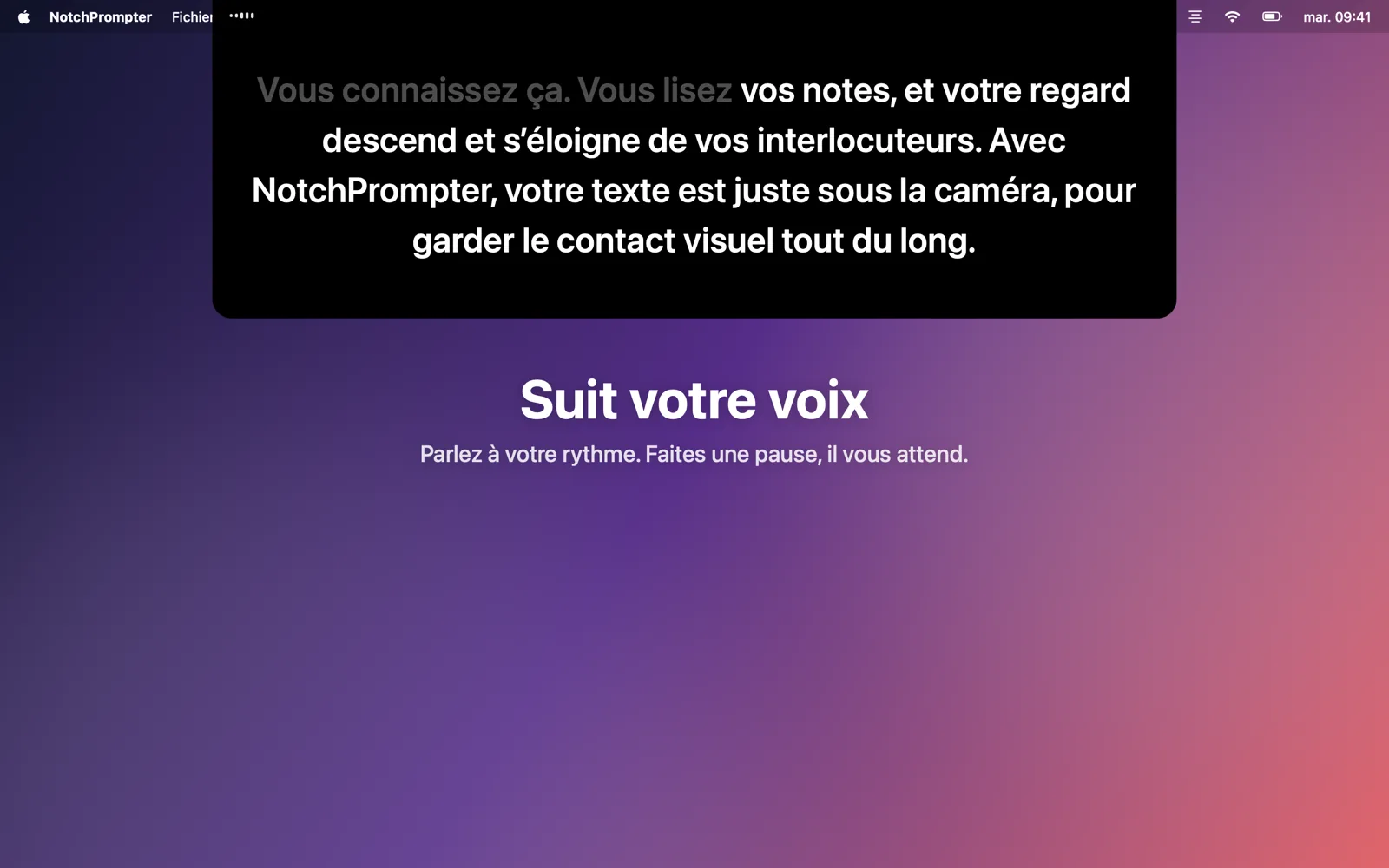
Suit votre voix
Appuyez sur le micro et parlez. Les mots suivants sont toujours juste sous la caméra. Ceux que vous avez déjà prononcés s’estompent.
Toutes les langues, automatiquement
NotchPrompter détecte la langue de votre texte et l’écoute. Anglais, norvégien, allemand, espagnol, japonais et des dizaines d’autres.
Suit le rythme quand vous sautez un passage
Sautez une phrase, changez un mot, dites « euh ». Il retrouve où vous en êtes et avance avec vous. Faites une pause, il vous attend.
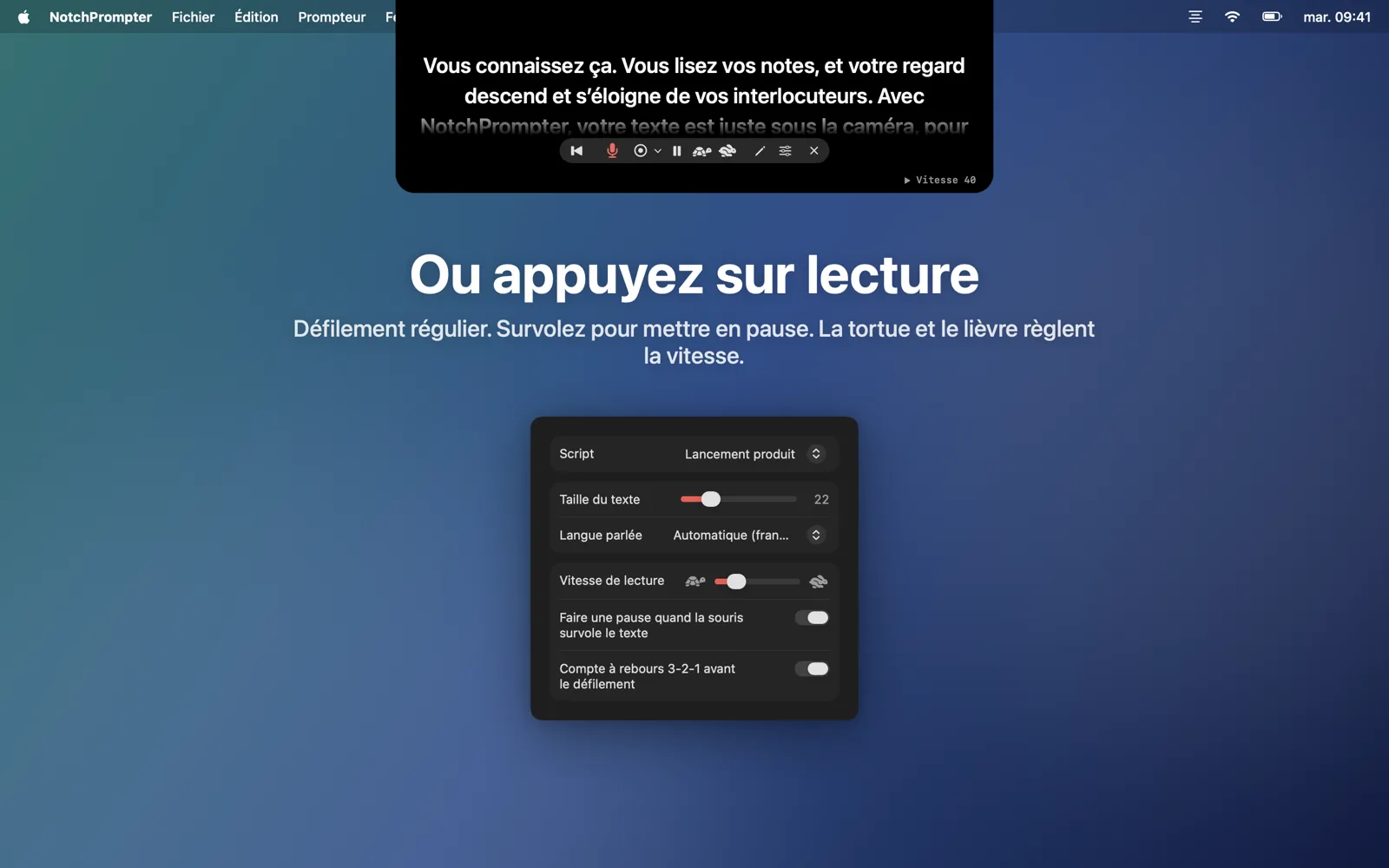
Ou appuyez sur lecture
Défilement fluide avec compte à rebours 3-2-1. Survolez pour mettre en pause, et réglez la vitesse avec la tortue et le lièvre.
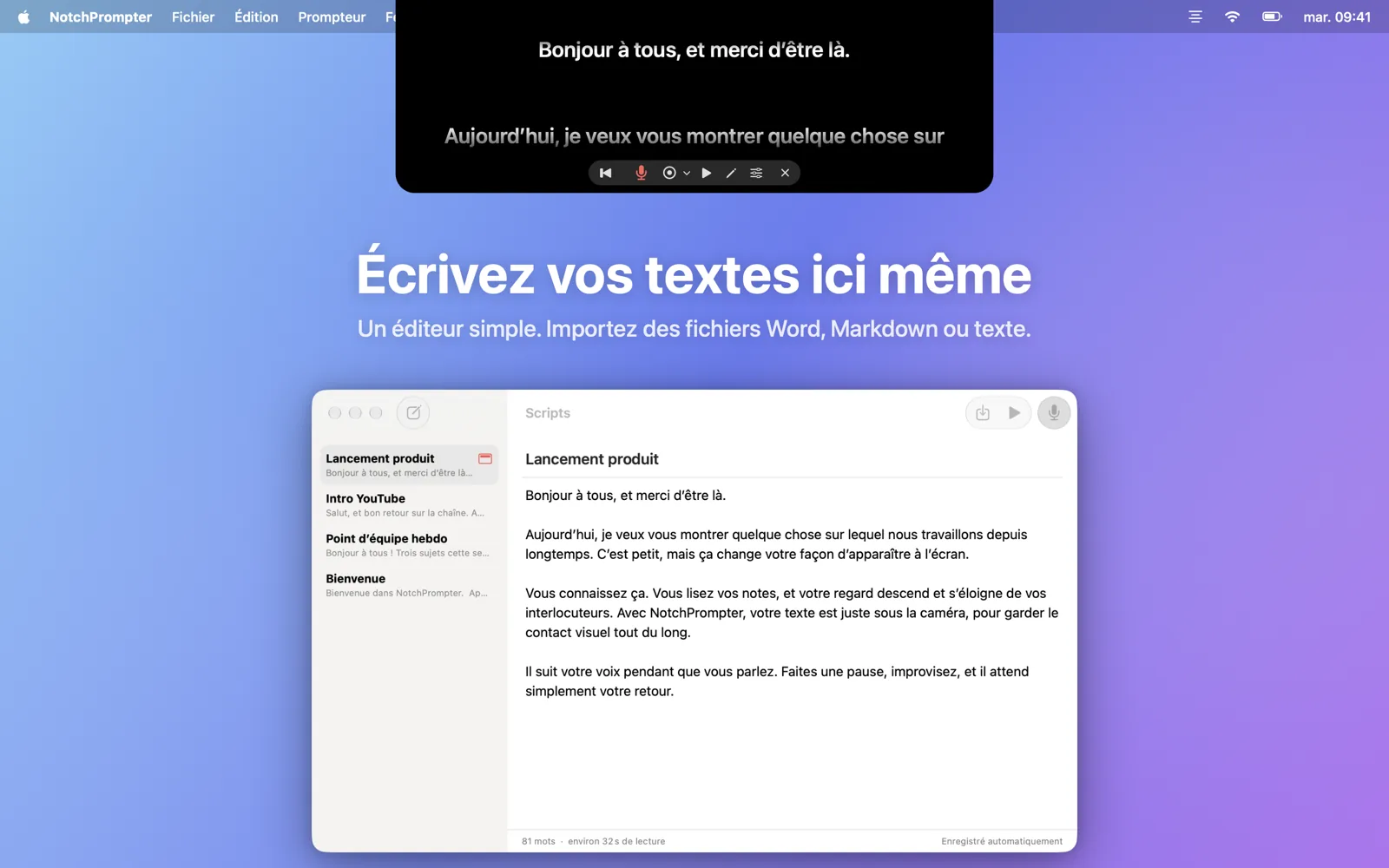
Éditeur intégré
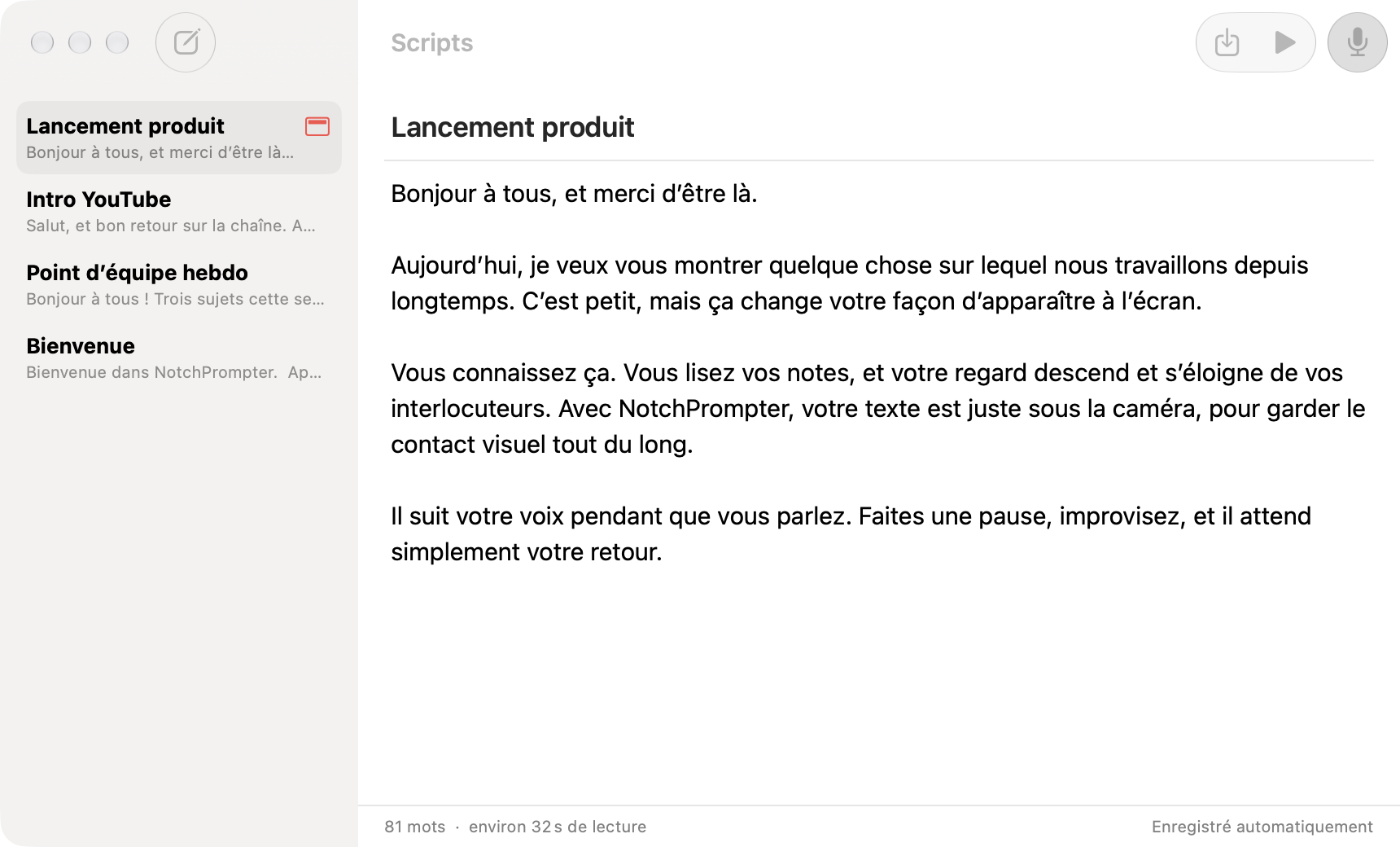
Rangez tous vos scripts au même endroit, ou sous forme de fichiers Markdown dans un dossier que n’importe quel éditeur ou assistant IA peut utiliser. Importez des fichiers Word, RTF ou texte.
Filmez-vous
Filmez votre caméra, votre écran ou les deux pendant que vous lisez. Chaque prise est enregistrée dans votre dossier Vidéos, avec des sous-titres créés sur votre Mac.
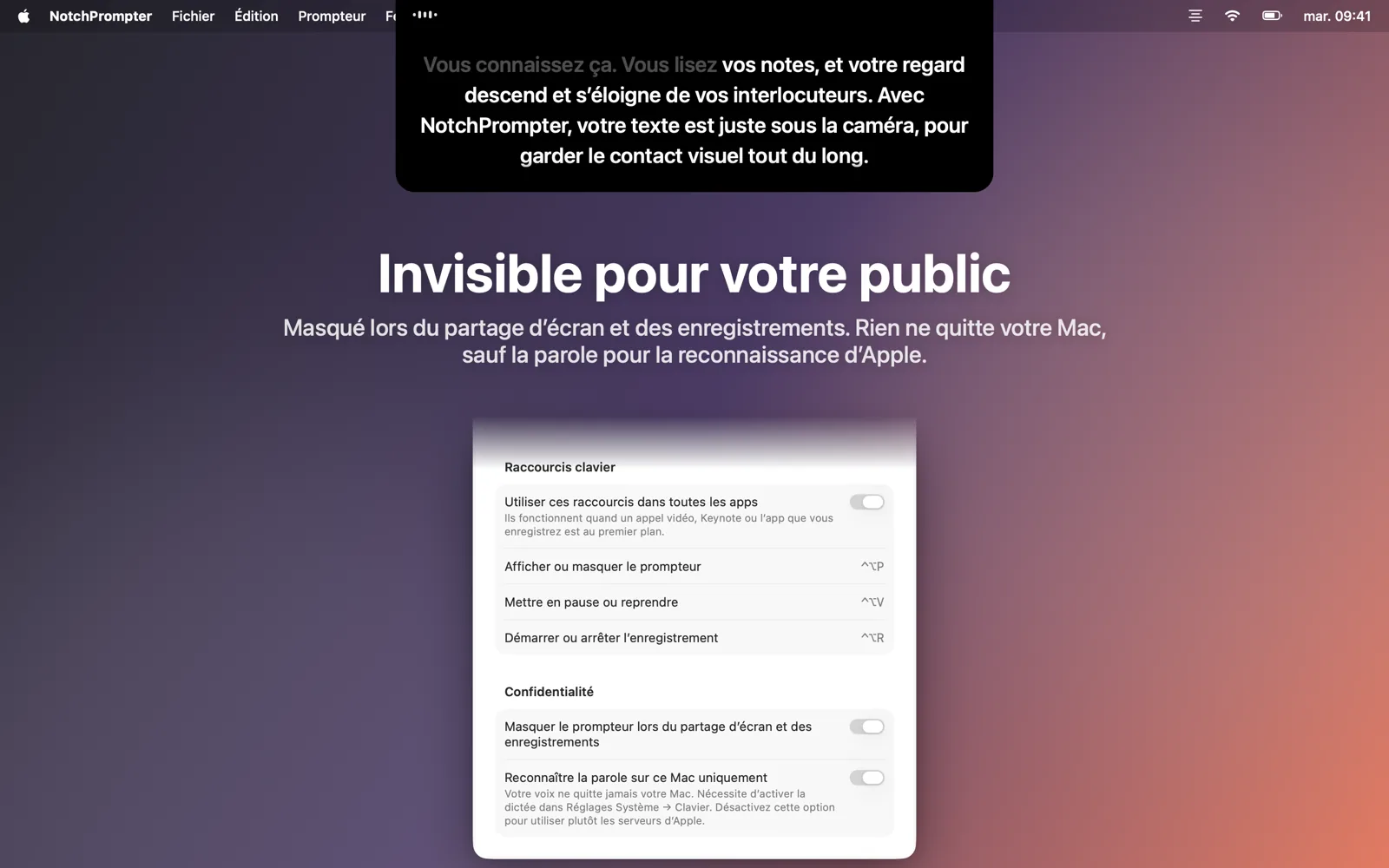
Invisible pour votre public
Masqué lors du partage d’écran, dans les captures d’écran et les enregistrements. Vous seul le voyez.
Fonctionne entièrement sur votre Mac
La parole est reconnue sur votre Mac, pas dans le cloud. Aucun compte, aucun pistage. Vos enregistrements restent sur votre Mac, et vos scripts se synchronisent uniquement via votre propre iCloud.
Vos textes, à un clic
Cliquez sur le crayon dans le prompteur pour ouvrir l’éditeur. Choisissez un texte, appuyez sur le micro et commencez à parler.
- Écrivez ou collez votre texte, ou importez un fichier.
- Appuyez sur Lire à voix haute.
- Regardez la caméra et parlez.
Conçu pour la caméra
Appels vidéo, YouTube, cours, webinaires et présentations.
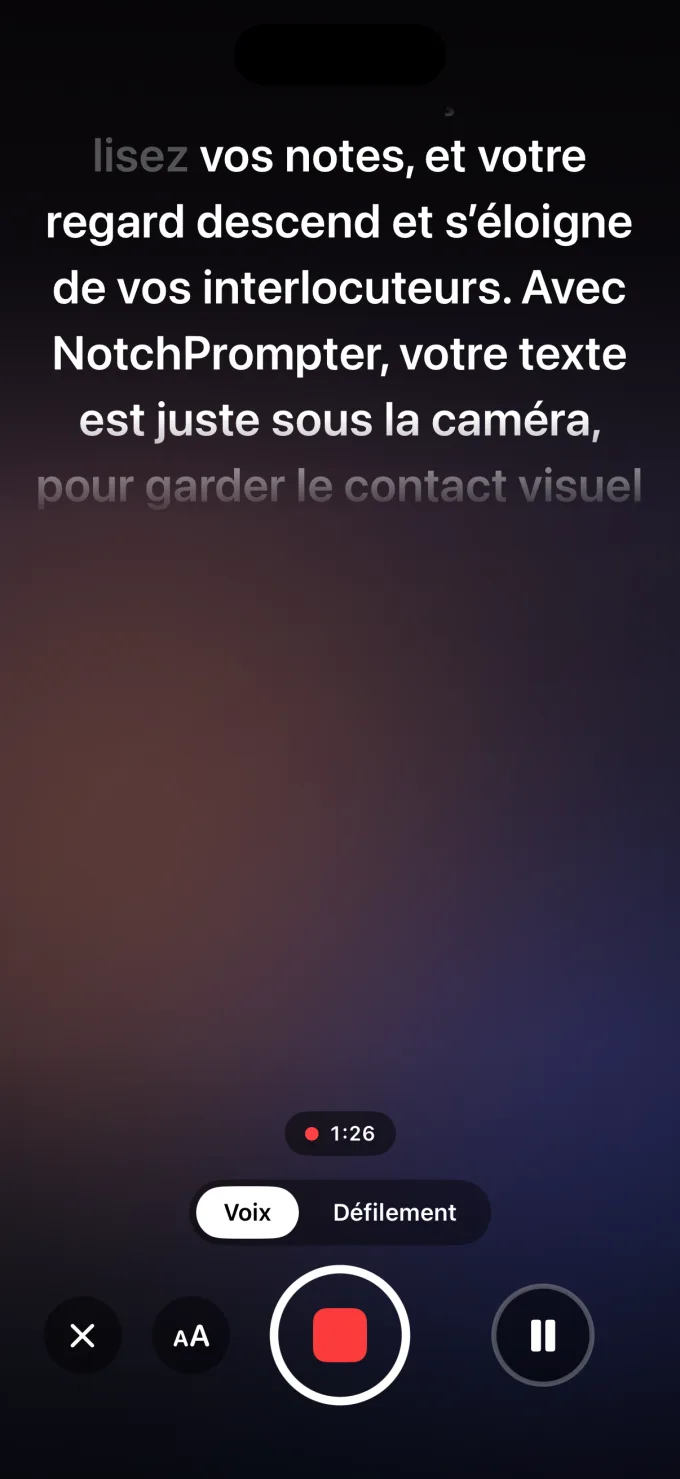
Aussi sur iPhone
NotchPrompter pour iPhone place votre texte juste sous la caméra avant, suit votre voix et vous filme. Découpez vos prises, ajoutez des sous-titres et enregistrez-les dans Photos.
C’est gratuit, sans filigrane et sans limite de prises. Le prompteur, le suivi de la voix, l’enregistrement, le découpage et les sous-titres ne coûtent rien. Si vous voulez soutenir ce travail, vous pouvez obtenir Pro. Il ajoute la 1080p et la 4K, la musique, la voix off et plus d’outils de montage, au mois, à l’année ou avec un seul paiement.
L’app iPhone n’est pas open source. Elle utilise le même moteur vocal open source que l’app Mac, et Pro aide à garder l’app Mac gratuite. Bientôt sur l’App Store, pour iOS 18 ou version ultérieure.
Questions
Est-ce vraiment gratuit ?
Oui. NotchPrompter pour Mac est gratuit et open source, sous licence MIT. Pas de pub, pas d’abonnement, pas de compte. Le code source est sur GitHub, où vous pouvez signaler des bugs, proposer des fonctions ou participer au développement.
NotchPrompter pour iPhone est gratuit lui aussi, sans filigrane. Si vous voulez soutenir le projet, vous pouvez obtenir Pro, qui ajoute plus d’outils vidéo et de montage. En savoir plus.
Fonctionne-t-il sans encoche ?
Oui. Sur un Mac sans encoche, le prompteur se place en haut de l’écran, sous la barre des menus, toujours près de la caméra.
Quelles langues le suivi vocal prend-il en charge ?
Des dizaines, dont l’anglais, le norvégien, l’allemand, le français, l’espagnol, le chinois et le japonais. NotchPrompter détecte la langue de votre texte et écoute cette langue : vous n’avez rien à régler. Vous pouvez choisir une autre langue dans les réglages.
Les autres verront-ils le prompteur quand je partage mon écran ?
Non. Par défaut, il est masqué lors du partage d’écran, dans les captures d’écran et les enregistrements. Vous pouvez désactiver cette option dans les réglages si vous voulez le montrer.
Des données partent-elles dans le cloud ?
Non. La parole est reconnue sur votre Mac (avec la Dictée activée dans Réglages Système), et NotchPrompter n’a aucun serveur. Le suivi vocal n’enregistre jamais l’audio. Les prises ne sont enregistrées que dans votre propre dossier Vidéos. Si vous utilisez iCloud, vos scripts se synchronisent via votre propre compte iCloud. Lisez la politique de confidentialité.
Quels sont les raccourcis clavier ?
Cliquez sur le prompteur, puis : Espace lecture/pause, V voix, C enregistrer, R retour au début, ↑ ↓ vitesse, + − taille du texte, E éditeur, Esc arrêter.
Dans n’importe quelle app : ⌃⌥P afficher ou masquer le prompteur, ⌃⌥V mettre en pause ou reprendre, ⌃⌥R enregistrer.