 NotchPrompter
边读稿,边保持眼神交流
NotchPrompter 把讲稿放在摄像头正下方,并跟随你的声音。任何语言都行,跳读也没问题,而且完全在 Mac 上运行。
免费且开源。适用于 macOS 15 Sequoia 或更高版本。在带刘海的 MacBook 上效果最佳,顶部带摄像头的任何 Mac 也都能用。
看看实际效果
朗读、停顿、跳读,提词器都跟得上你。
该有的都有,碍事的全无。
摄像头下方的一块黑色小面板、几个清晰的按钮、一个用来写讲稿的小编辑器,还有一个录制按钮。
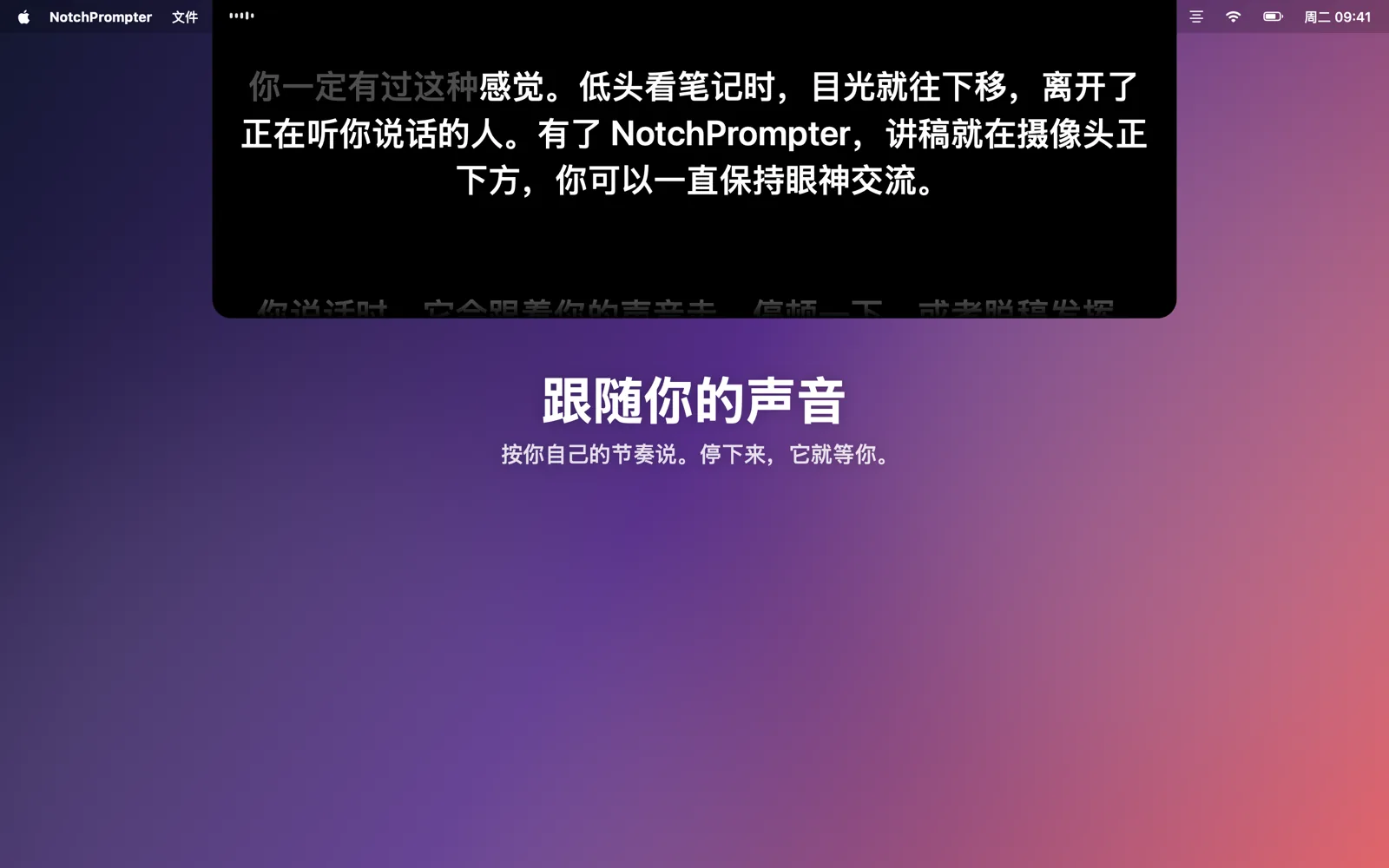
跟随你的声音
按下麦克风,开口说话。接下来的文字始终在摄像头正下方,说过的文字会逐渐淡出。
任何语言,自动识别
NotchPrompter 会识别讲稿所用的语言,并用这种语言来听。支持英语、挪威语、德语、西班牙语、日语等数十种语言。
跳读也能跟上
跳过一句、换个词、说声“呃”都没关系。它会找到你读到了哪里,和你一起往前跳。你停下来,它就等着。
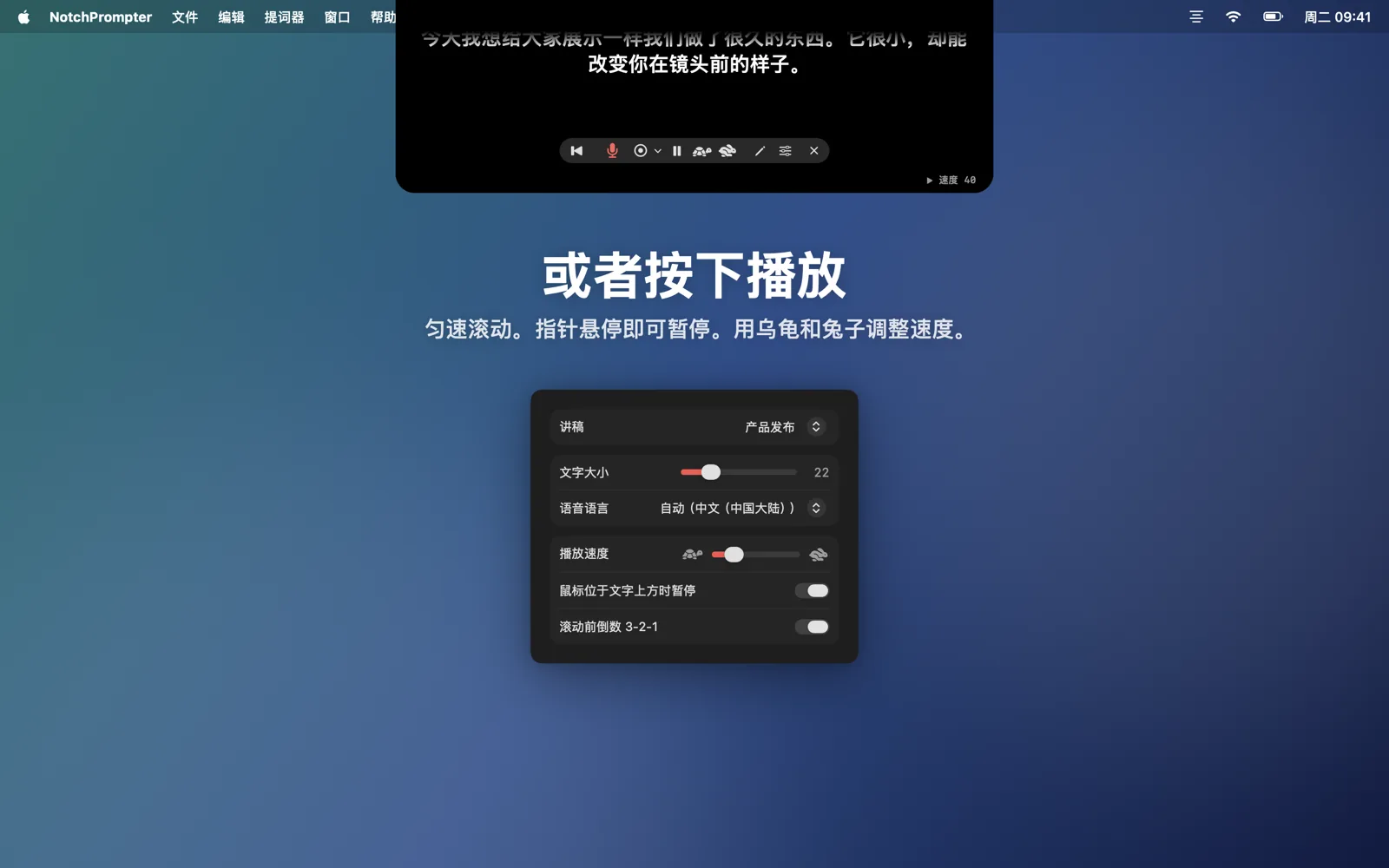
或者按下播放
3-2-1 倒计时后平滑滚动。指针悬停即可暂停,用乌龟和兔子按钮调整速度。
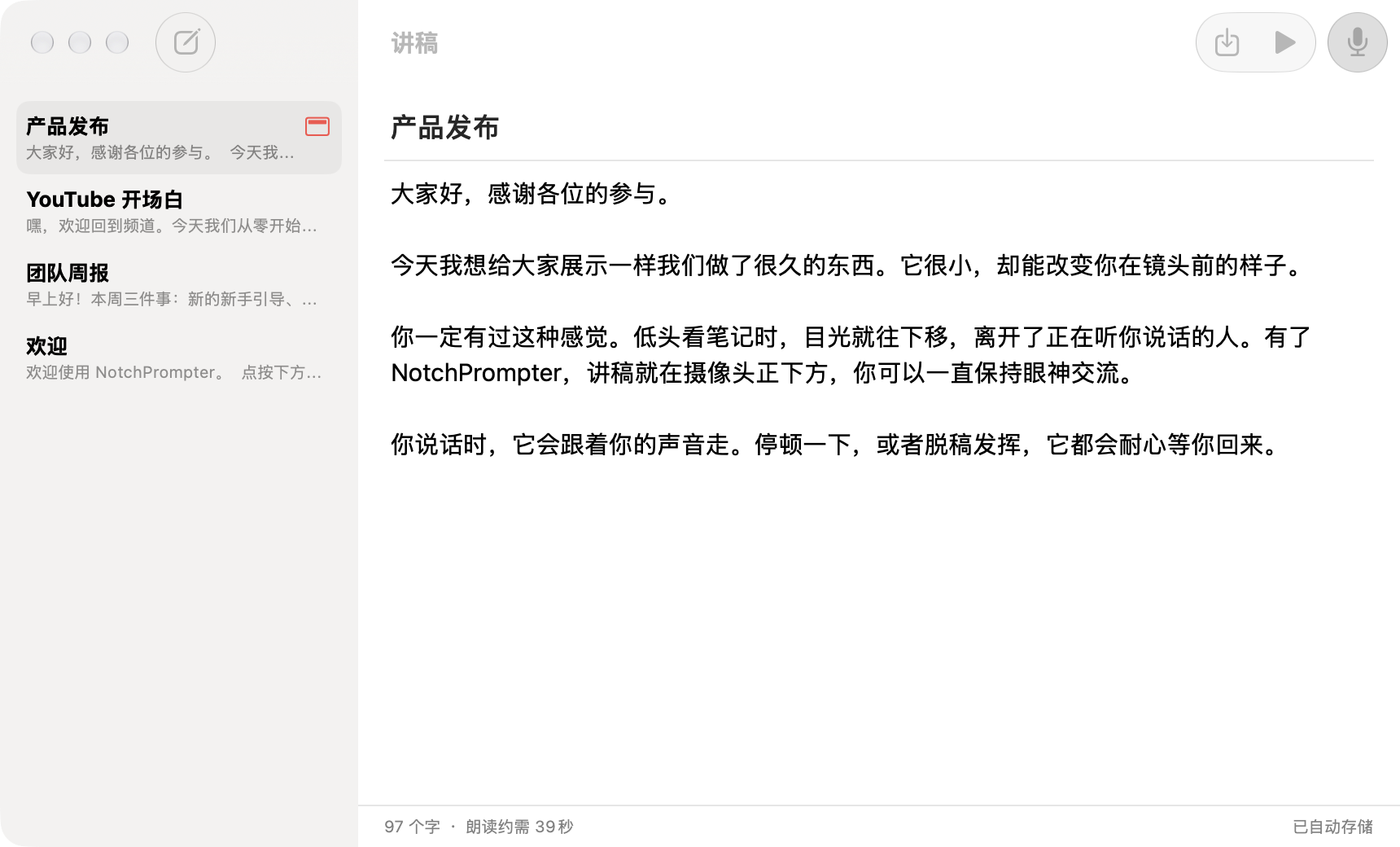
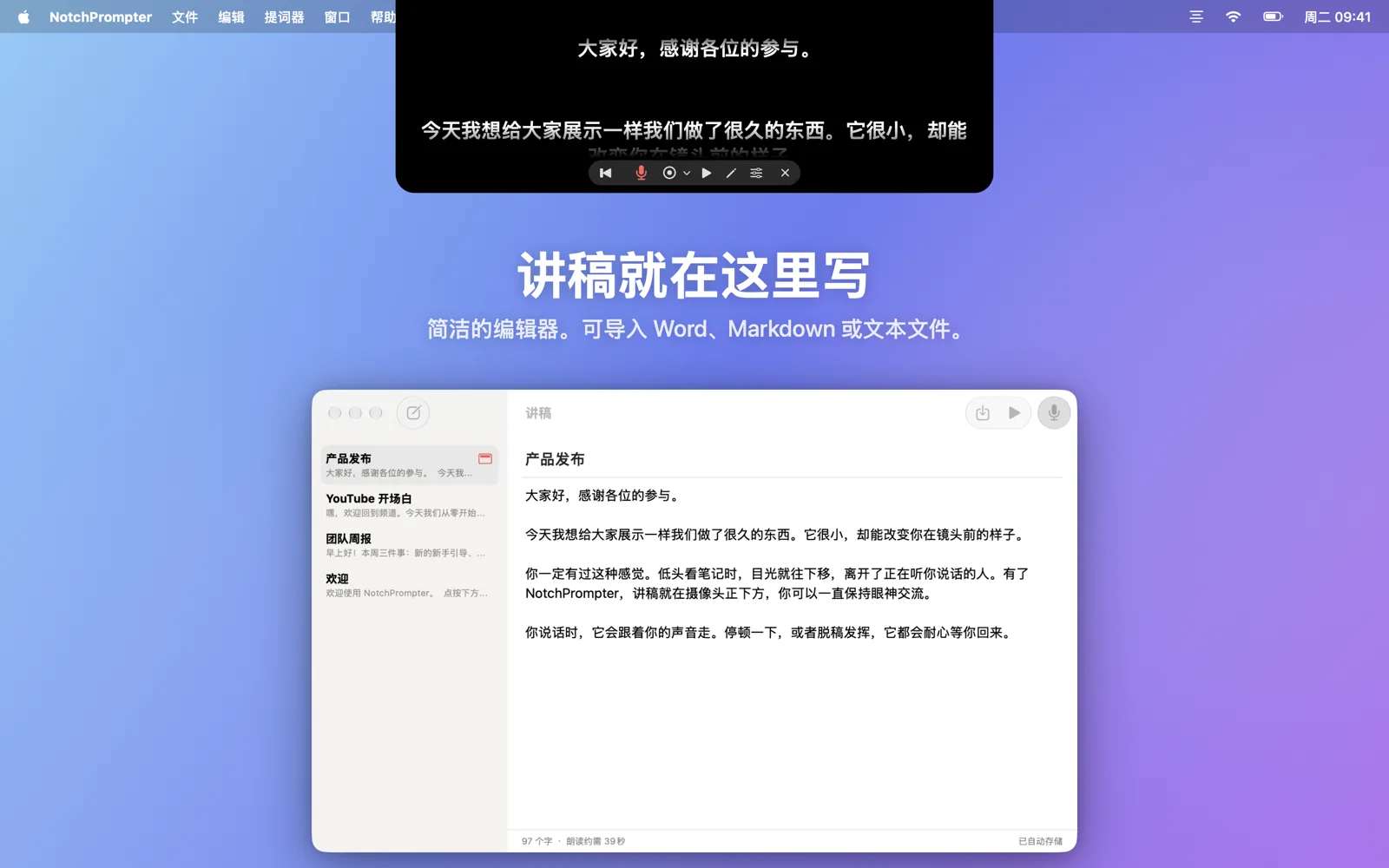
内置编辑器
把所有讲稿存放在一处,或以 Markdown 文件的形式存储在任何编辑器或 AI 助手都能使用的文件夹中。可导入 Word、RTF 或文本文件。
录制自己
朗读时可以录制摄像头、屏幕,或两者一起。每一条都会存储在“影片”文件夹中,字幕也会在你的 Mac 上生成。
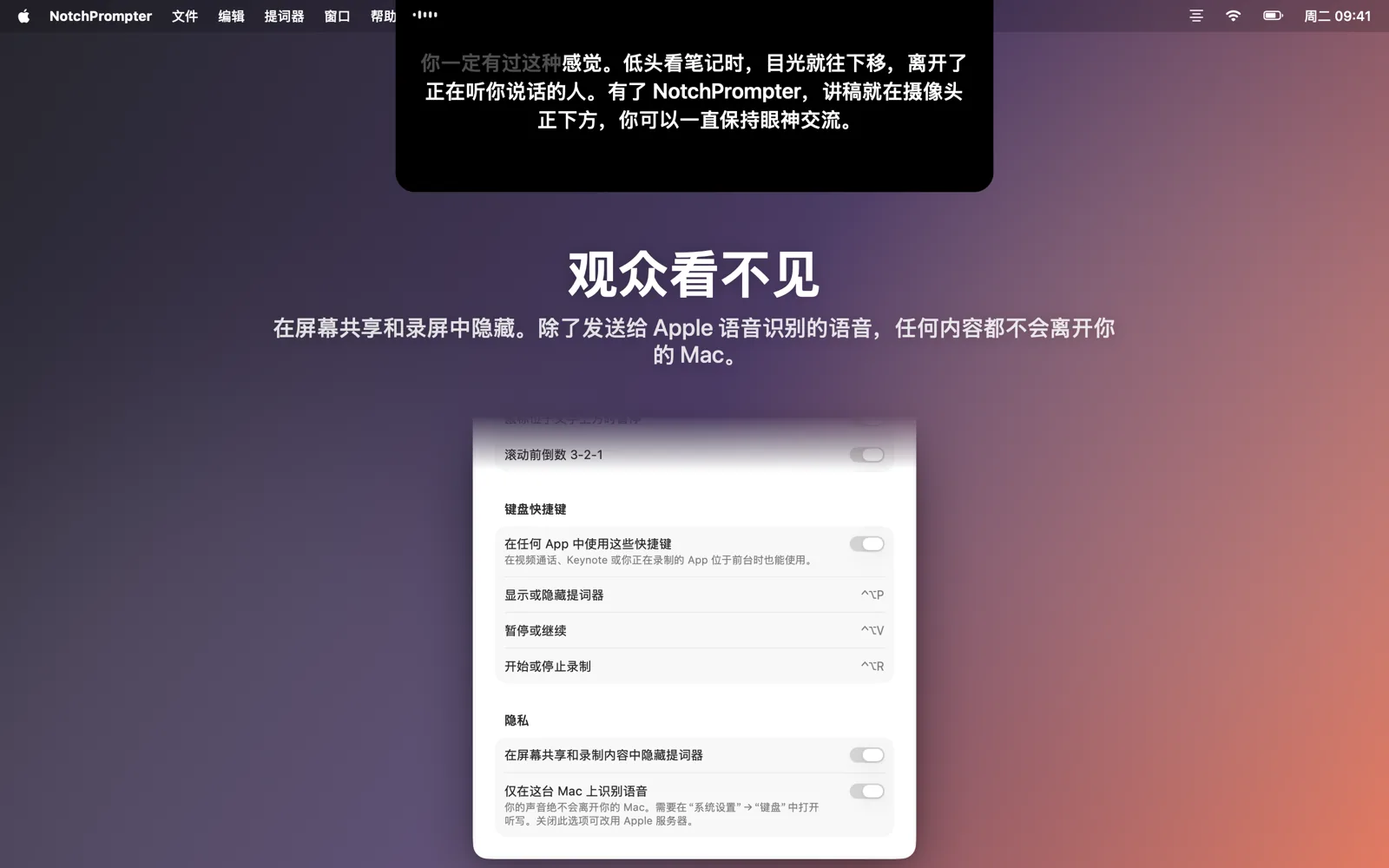
观众看不见
在屏幕共享、截屏和录屏中都会隐藏。只有你自己看得到。
完全在 Mac 上运行
语音在你的 Mac 上识别,而不是在云端。无需账户,没有跟踪。录制内容保留在你的 Mac 上,讲稿只通过你自己的 iCloud 同步。
讲稿,一键即达
点按提词器中的铅笔即可打开编辑器。选择一份讲稿,按下麦克风,开始说话。
- 撰写或粘贴讲稿,或导入文件。
- 按下语音跟读。
- 看着摄像头说话。
为镜头而生
视频通话、YouTube、课程、网络研讨会和路演。
iPhone 版也来了
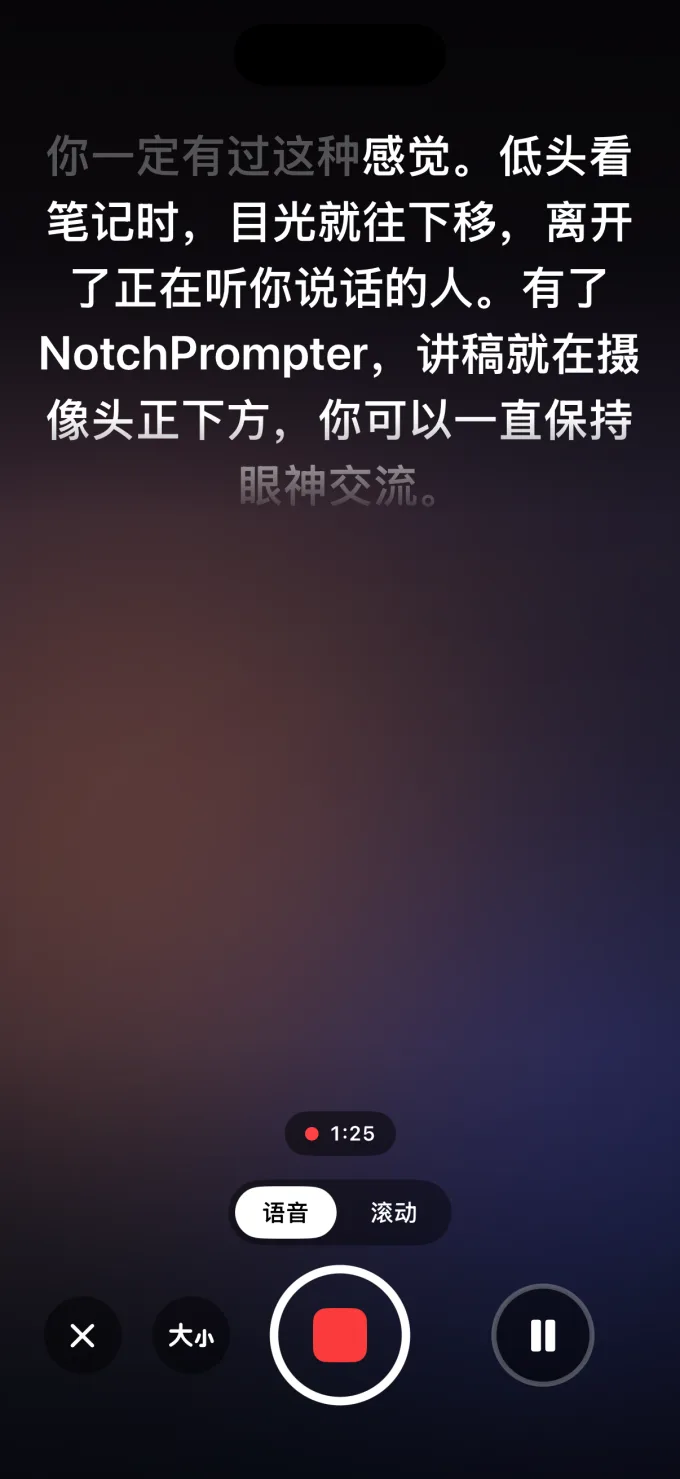
iPhone 版 NotchPrompter 把讲稿放在前置摄像头正下方,跟随你的声音,并拍下你自己。可以剪辑拍摄内容、添加字幕,然后存储到“照片”中。
免费使用,没有水印,也不限制拍摄次数。提词器、声音跟随、录制、剪辑和字幕全部免费。如果你想支持这项工作,可以购买 Pro。Pro 增加 1080p 和 4K、音乐、画外音以及更多编辑工具,可按月、按年付费,或一次性买断。
iPhone App 不开源。它使用与 Mac App 相同的开源语音引擎,Pro 的收入也有助于让 Mac App 保持免费。即将登陆 App Store,适用于 iOS 18 或更高版本。
常见问题
真的免费吗?
是的。Mac 版 NotchPrompter 免费且开源,采用 MIT 许可证。没有广告,没有订阅,无需账户。源代码托管在 GitHub 上,你可以在那里报告错误、建议功能或参与开发。
iPhone 版 NotchPrompter 同样免费使用,也没有水印。如果你想支持这个项目,可以购买 Pro,它会增加更多视频和编辑工具。了解更多。
没有刘海也能用吗?
能。在没有刘海的 Mac 上,提词器会悬挂在屏幕顶部、菜单栏下方,依然离摄像头很近。
语音跟随支持哪些语言?
数十种,包括英语、挪威语、德语、法语、西班牙语、中文和日语。NotchPrompter 会识别讲稿所用的语言并用它来听,所以你无需进行任何设置。你也可以在设置中选择其他语言。
共享屏幕时,别人会看到提词器吗?
不会。默认情况下,它在屏幕共享、截屏和录屏中都是隐藏的。如果想显示它,可以在设置中关闭此选项。
会有内容上传到云端吗?
不会。语音在你的 Mac 上识别(需在系统设置中打开听写),NotchPrompter 也没有服务器。语音跟随绝不保存音频。拍摄内容只会存储在你自己的“影片”文件夹中。如果你使用 iCloud,讲稿会通过你自己的 iCloud 账户同步。请阅读隐私政策。
有哪些键盘快捷键?
先点按提词器,然后:空格键 播放/暂停,V 语音,C 录制,R 回到顶部,↑ ↓ 速度,+ − 文字大小,E 编辑器,Esc 停止。
在任何 App 中:⌃⌥P 显示或隐藏提词器,⌃⌥V 暂停或继续,⌃⌥R 录制。