 NotchPrompter
Utrzymuj kontakt wzrokowy podczas czytania
NotchPrompter umieszcza scenariusz tuż pod kamerą i podąża za twoim głosem. W każdym języku, nawet gdy coś przeskoczysz, i w całości na twoim Macu.
Bezpłatny i open source. Dla macOS 15 Sequoia lub nowszego. Najlepiej działa na MacBooku z notchem, a także na każdym Macu z kamerą u góry.
Zobacz, jak działa
Czytaj, rób pauzy, przeskakuj. Prompter dotrzymuje ci kroku.
Wszystko, czego potrzebujesz. Nic, co przeszkadza.
Mały czarny panel pod kamerą, kilka czytelnych przycisków, prosty edytor scenariuszy i przycisk nagrywania.
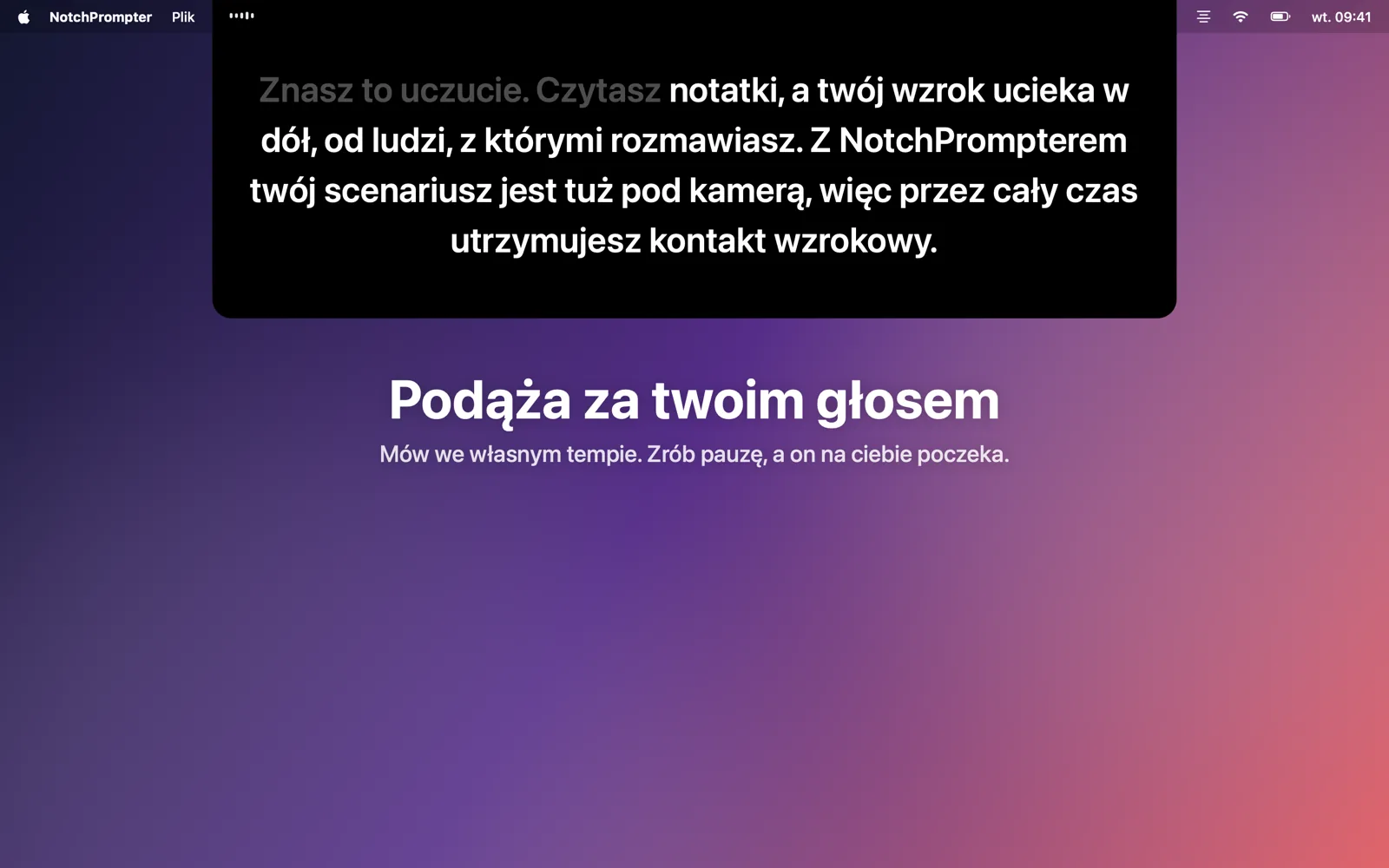
Podąża za twoim głosem
Kliknij mikrofon i mów. Kolejne słowa są zawsze tuż pod kamerą. Wypowiedziane słowa stopniowo znikają.
Każdy język, automatycznie
NotchPrompter rozpoznaje, w jakim języku jest scenariusz, i nasłuchuje właśnie tego języka. Angielski, norweski, niemiecki, hiszpański, japoński i dziesiątki innych.
Nadąża, gdy przeskakujesz
Pomiń zdanie, zmień słowo, powiedz „yyy”. Prompter znajdzie miejsce, w którym jesteś, i przeskoczy razem z tobą. Zrób pauzę, a poczeka.
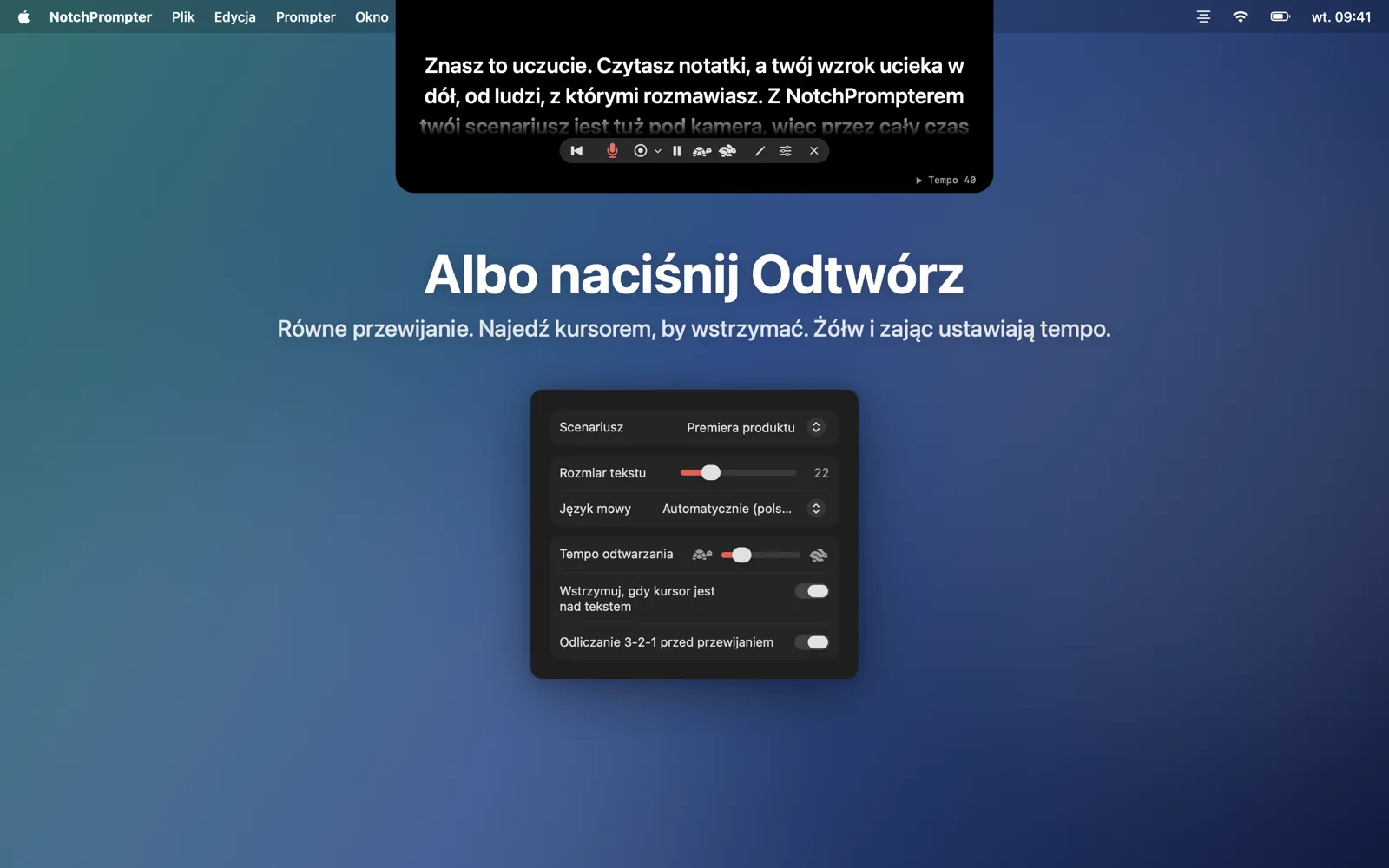
Albo naciśnij Odtwórz
Płynne przewijanie z odliczaniem 3-2-1. Najedź kursorem, by wstrzymać, a tempo ustaw żółwiem i zającem.
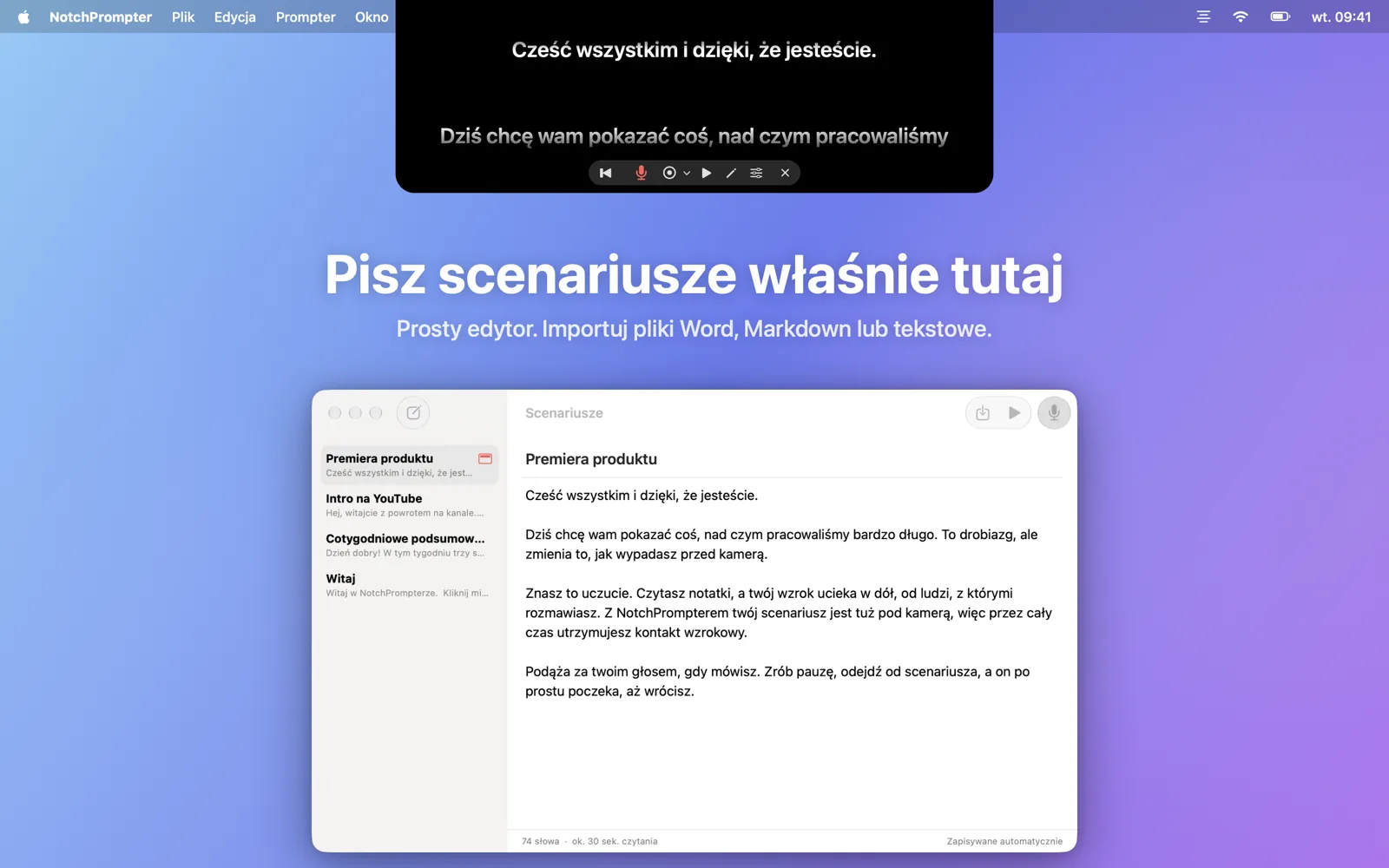
Wbudowany edytor
Przechowuj wszystkie scenariusze w jednym miejscu albo jako pliki Markdown w folderze, którego może użyć dowolny edytor lub asystent AI. Importuj pliki Word, RTF lub tekstowe.
Nagrywaj siebie
Nagrywaj kamerą, ekranem albo obydwoma naraz podczas czytania. Każde ujęcie zapisuje się w folderze Filmy, z napisami tworzonymi na twoim Macu.
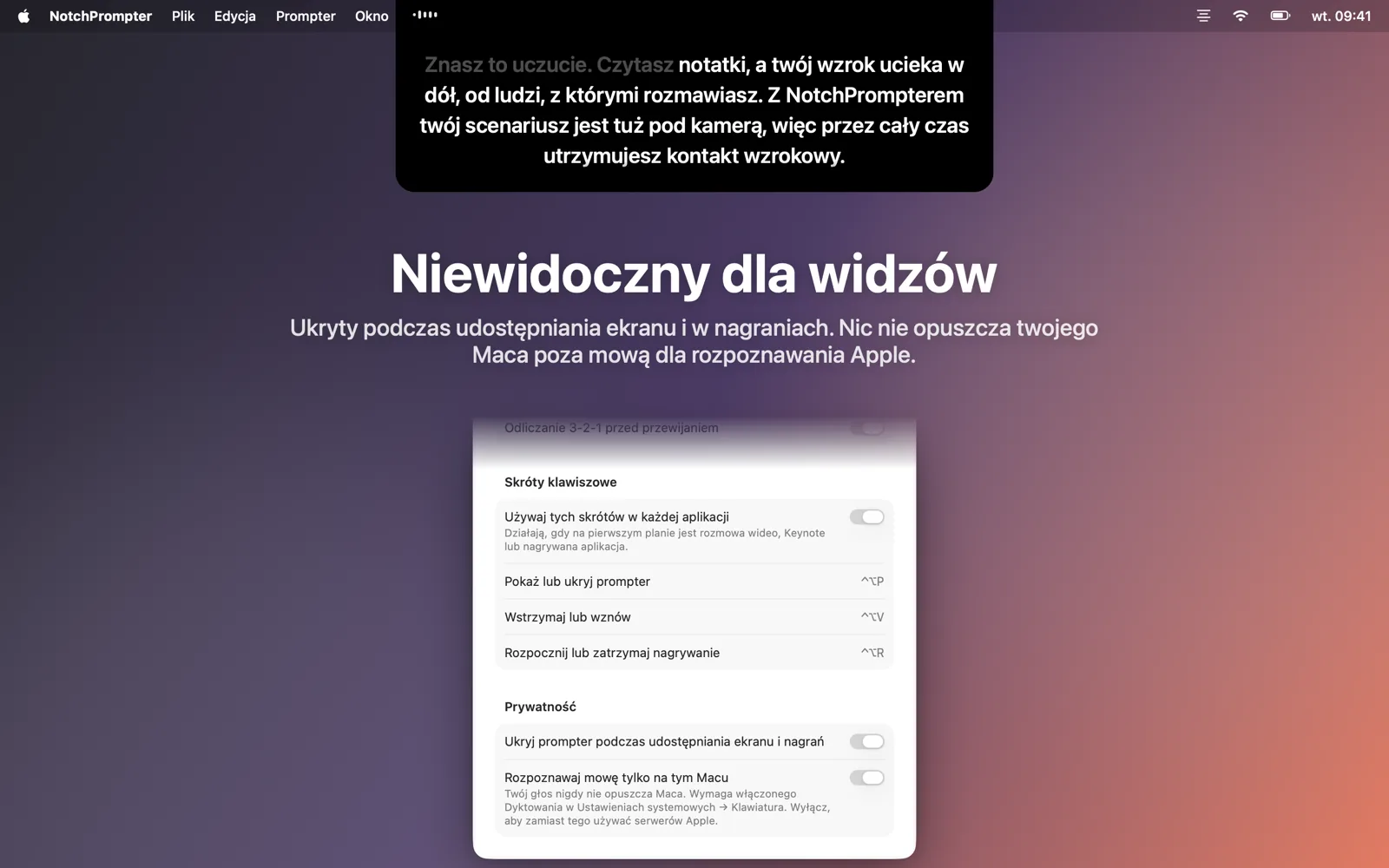
Niewidoczny dla widzów
Ukryty podczas udostępniania ekranu, na zrzutach ekranu i w nagraniach. Widzisz go tylko ty.
Działa w całości na twoim Macu
Mowa jest rozpoznawana na twoim Macu, nie w chmurze. Bez konta, bez śledzenia. Twoje nagrania zostają na twoim Macu, a scenariusze synchronizują się tylko przez twoje własne iCloud.
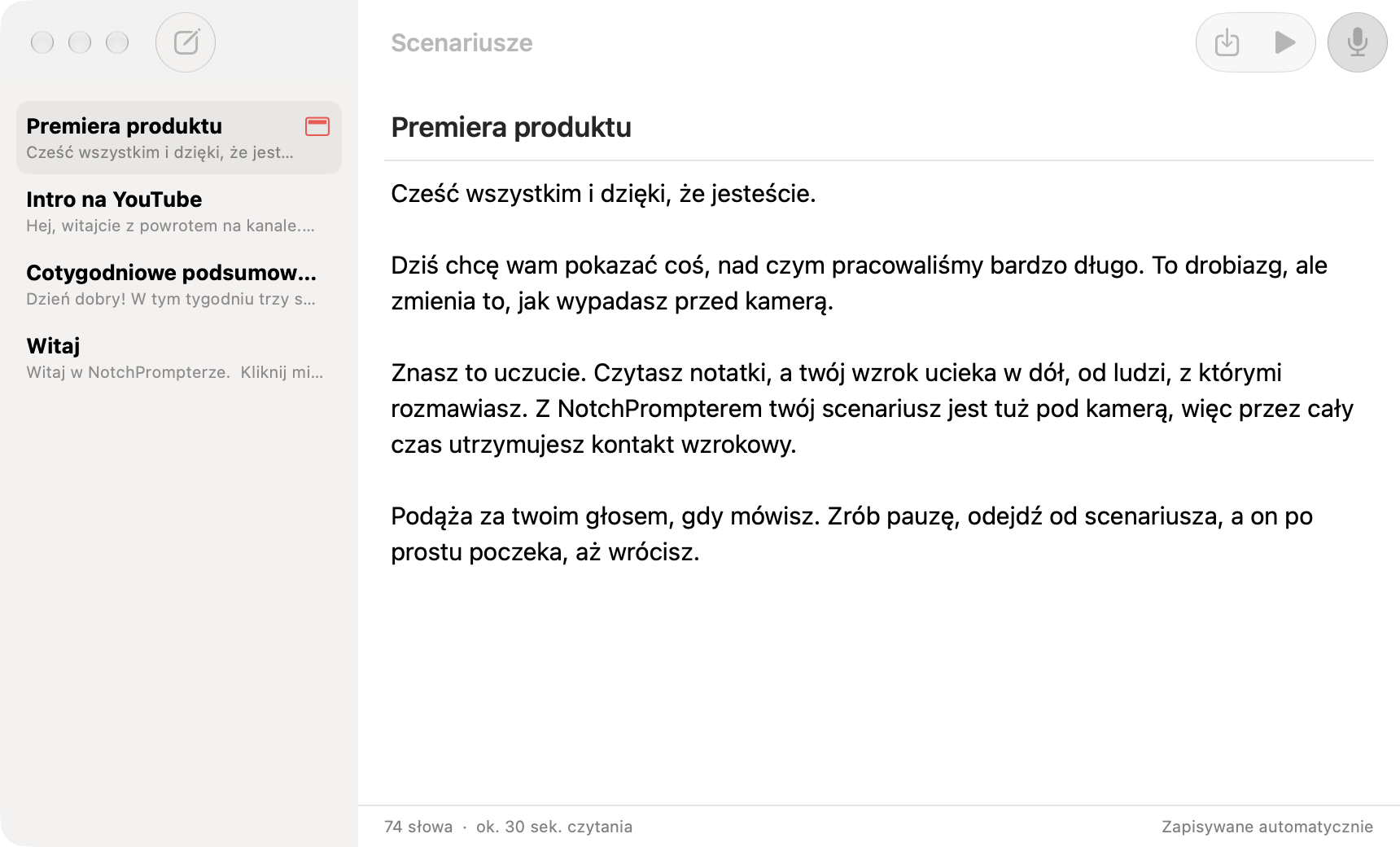
Twoje scenariusze na jedno kliknięcie
Kliknij ołówek w prompterze, by otworzyć edytor. Wybierz scenariusz, kliknij mikrofon i zacznij mówić.
- Napisz lub wklej scenariusz albo zaimportuj plik.
- Kliknij Czytaj głosem.
- Patrz w kamerę i mów.
Stworzony do kamery
Rozmowy wideo, YouTube, kursy, webinary i prezentacje.
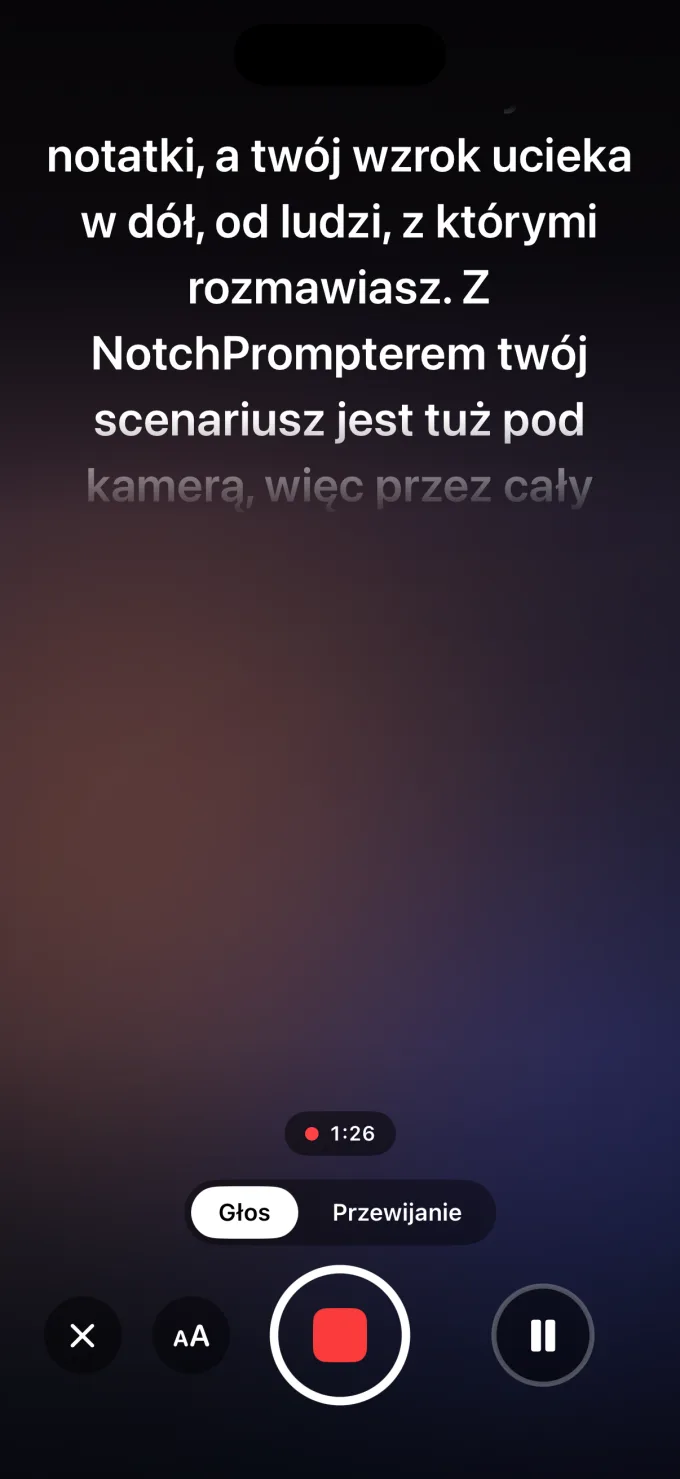
Również na iPhonie
NotchPrompter na iPhone'a wyświetla twój scenariusz tuż pod przednią kamerą, podąża za twoim głosem i cię nagrywa. Przycinaj swoje ujęcia, dodawaj napisy i zapisuj je w Zdjęciach.
Jest bezpłatny, bez znaku wodnego i bez limitu liczby ujęć. Prompter, podążanie za głosem, nagrywanie, przycinanie i napisy nic nie kosztują. Jeśli chcesz wesprzeć tę pracę, możesz kupić Pro. Dodaje ono 1080p i 4K, muzykę, lektora i więcej narzędzi do edycji, co miesiąc, co rok albo za jedną płatnością.
Aplikacja na iPhone'a nie jest open source. Korzysta z tego samego otwartego silnika rozpoznawania głosu co aplikacja na Maca, a Pro pomaga utrzymać aplikację na Maca bezpłatną. Wkrótce w App Store, dla iOS 18 lub nowszego.
Pytania
Czy to naprawdę za darmo?
Tak. NotchPrompter na Maca jest bezpłatny i open source na licencji MIT. Bez reklam, bez subskrypcji, bez konta. Kod źródłowy jest na GitHubie, gdzie możesz zgłaszać błędy, proponować funkcje lub pomóc w rozwoju.
NotchPrompter na iPhone'a też jest bezpłatny, bez znaku wodnego. Jeśli chcesz wesprzeć projekt, możesz kupić Pro, które dodaje więcej narzędzi do wideo i edycji. Czytaj więcej.
Czy działa bez notcha?
Tak. Na Macu bez notcha prompter wisi u góry ekranu, pod paskiem menu, czyli nadal blisko kamery.
Jakie języki obsługuje śledzenie głosu?
Dziesiątki, w tym angielski, norweski, niemiecki, francuski, hiszpański, chiński i japoński. NotchPrompter rozpoznaje, w jakim języku jest scenariusz, i nasłuchuje tego języka, więc nie musisz nic ustawiać. W Ustawieniach możesz wybrać inny język.
Czy inni zobaczą prompter, gdy udostępnię ekran?
Nie. Domyślnie jest ukryty podczas udostępniania ekranu, na zrzutach ekranu i w nagraniach. Jeśli chcesz go pokazać, możesz to wyłączyć w Ustawieniach.
Czy coś trafia do chmury?
Nie. Mowa jest rozpoznawana na twoim Macu (gdy Dyktowanie jest włączone w Ustawieniach systemowych), a NotchPrompter nie ma serwerów. Śledzenie głosu nigdy nie zapisuje dźwięku. Ujęcia są zapisywane tylko w twoim własnym folderze Filmy. Jeśli używasz iCloud, twoje scenariusze synchronizują się przez twoje własne konto iCloud. Przeczytaj politykę prywatności.
Jakie są skróty klawiszowe?
Kliknij prompter, a potem: Spacja odtwarzanie/pauza, V głos, C nagrywanie, R na początek, ↑ ↓ tempo, + − rozmiar tekstu, E edytor, Esc stop.
W dowolnej aplikacji: ⌃⌥P pokaż lub ukryj prompter, ⌃⌥V wstrzymaj lub wznów, ⌃⌥R nagrywaj.