 NotchPrompter
Halte Blickkontakt, während du liest
NotchPrompter hängt dein Skript direkt unter die Kamera und folgt deiner Stimme. In jeder Sprache, auch wenn du etwas überspringst, und komplett auf deinem Mac.
Kostenlos und Open Source. Für macOS 15 Sequoia oder neuer. Am besten auf einem MacBook mit Notch, und auf jedem Mac mit einer Kamera oben am Bildschirm.
In Aktion sehen
Lesen, pausieren, weiterspringen. Der Prompter hält mit dir Schritt.
Alles, was du brauchst. Nichts, was stört.
Ein kleines schwarzes Feld unter deiner Kamera, ein paar klare Tasten, ein kleiner Editor für deine Skripte und eine Aufnahmetaste.
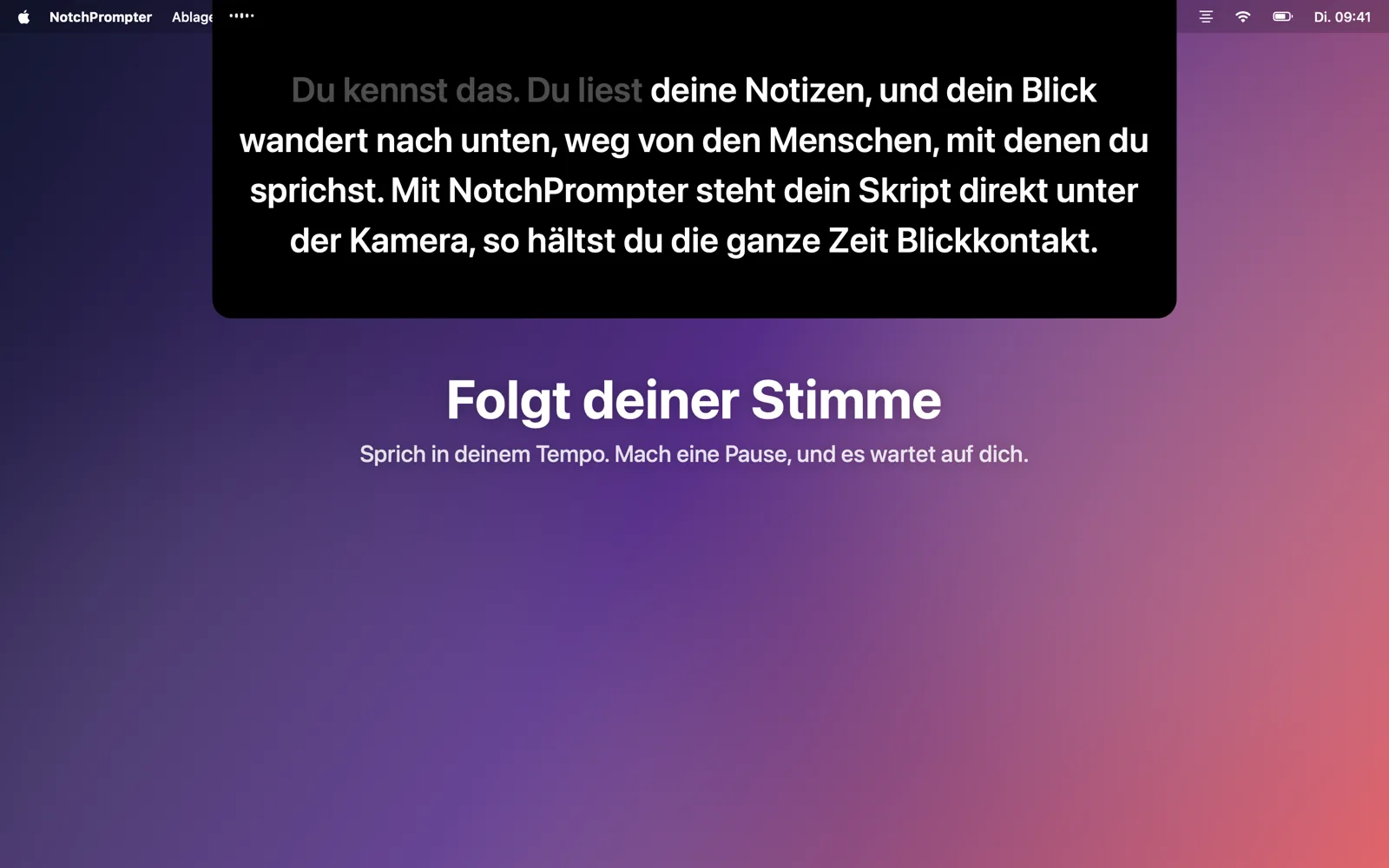
Folgt deiner Stimme
Klick auf das Mikrofon und sprich los. Die nächsten Wörter stehen immer direkt unter der Kamera. Was du schon gesagt hast, wird ausgeblendet.
Jede Sprache, automatisch
NotchPrompter erkennt, in welcher Sprache dein Skript ist, und hört genau darauf. Englisch, Norwegisch, Deutsch, Spanisch, Japanisch und Dutzende mehr.
Bleibt dran, wenn du springst
Lass einen Satz aus, änder ein Wort, sag „äh“. Es findet, wo du bist, und springt mit dir weiter. Machst du eine Pause, wartet es.
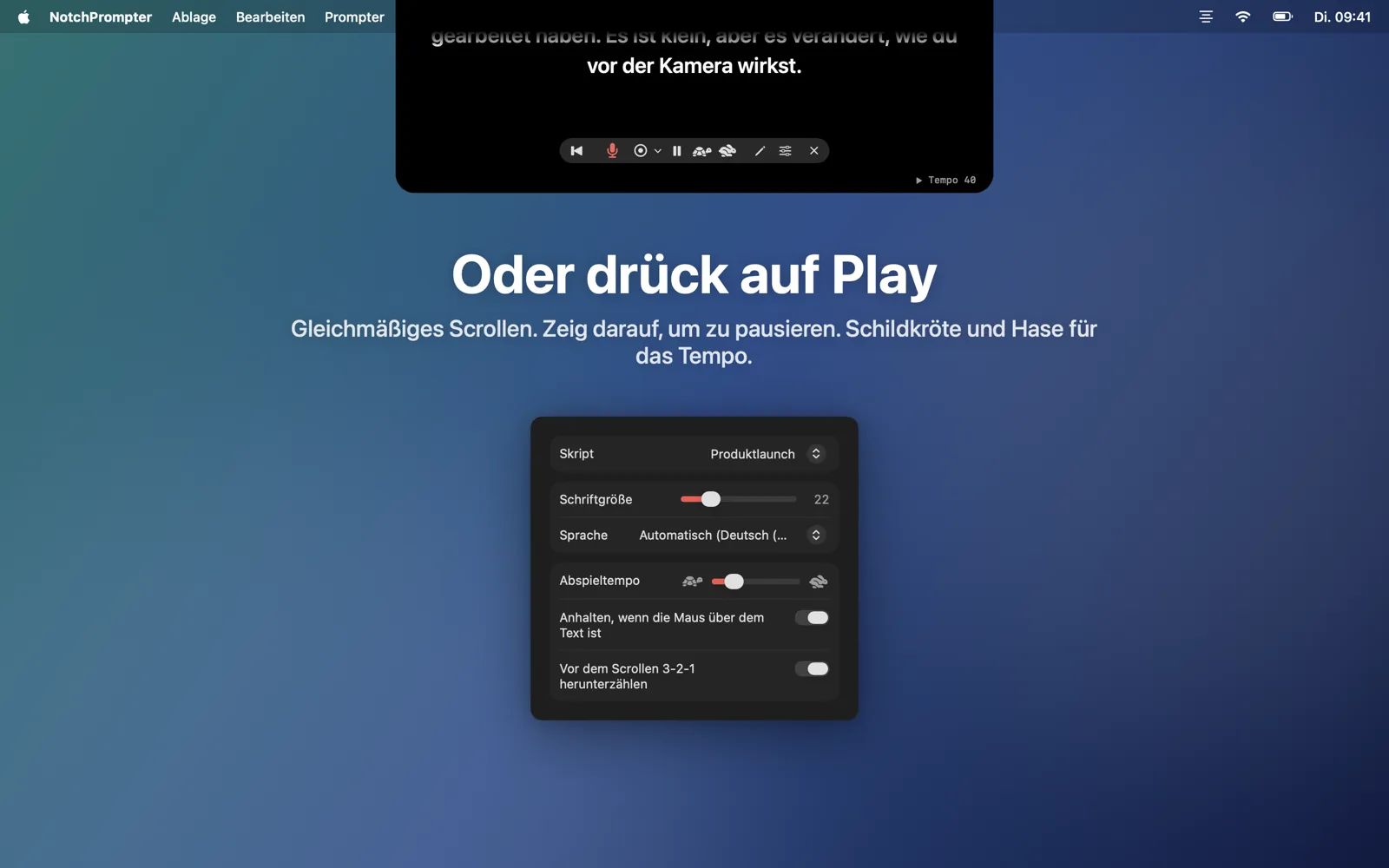
Oder drück auf Play
Gleichmäßiges Scrollen mit 3-2-1-Countdown. Zeig mit dem Mauszeiger darauf, um zu pausieren, und stell mit Schildkröte und Hase das Tempo ein.
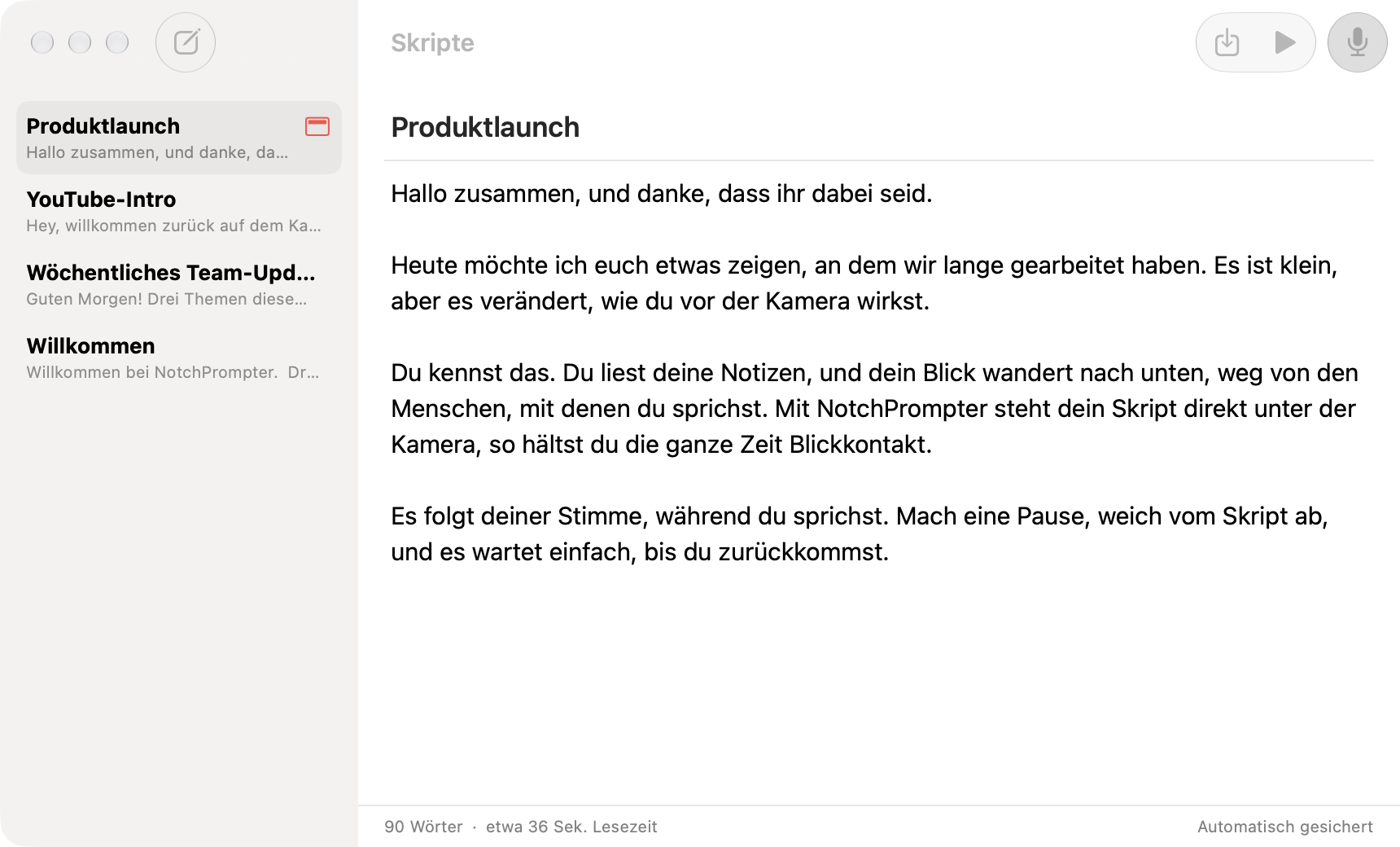
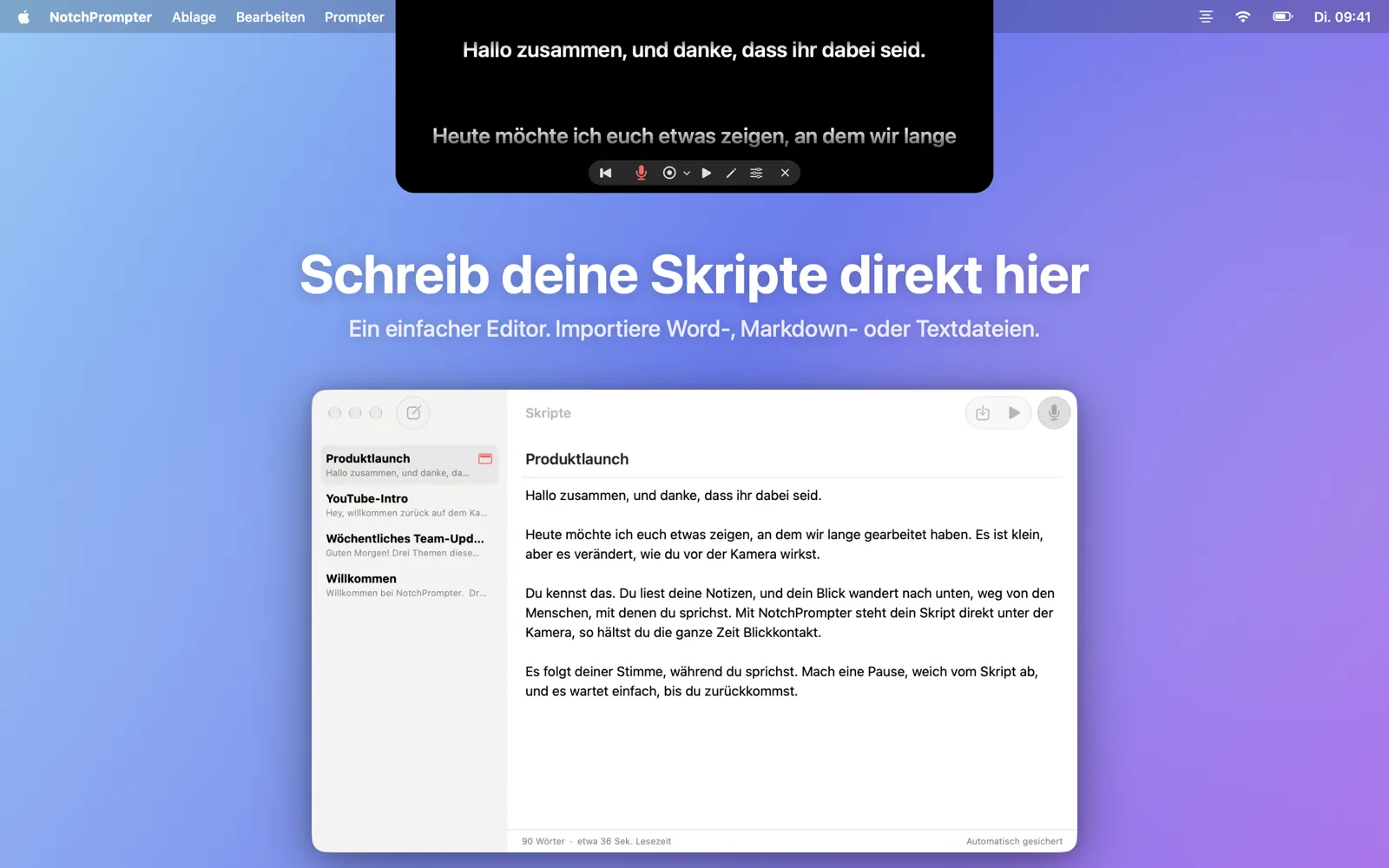
Integrierter Editor
Bewahre alle deine Skripte an einem Ort auf, oder als Markdown-Dateien in einem Ordner, den jeder Editor oder KI-Assistent verwenden kann. Importiere Word-, RTF- oder Textdateien.
Nimm dich auf
Filme deine Kamera, deinen Bildschirm oder beides, während du liest. Jede Aufnahme wird in deinem Ordner „Filme“ gesichert, mit Untertiteln, die auf deinem Mac erstellt werden.
Unsichtbar für dein Publikum
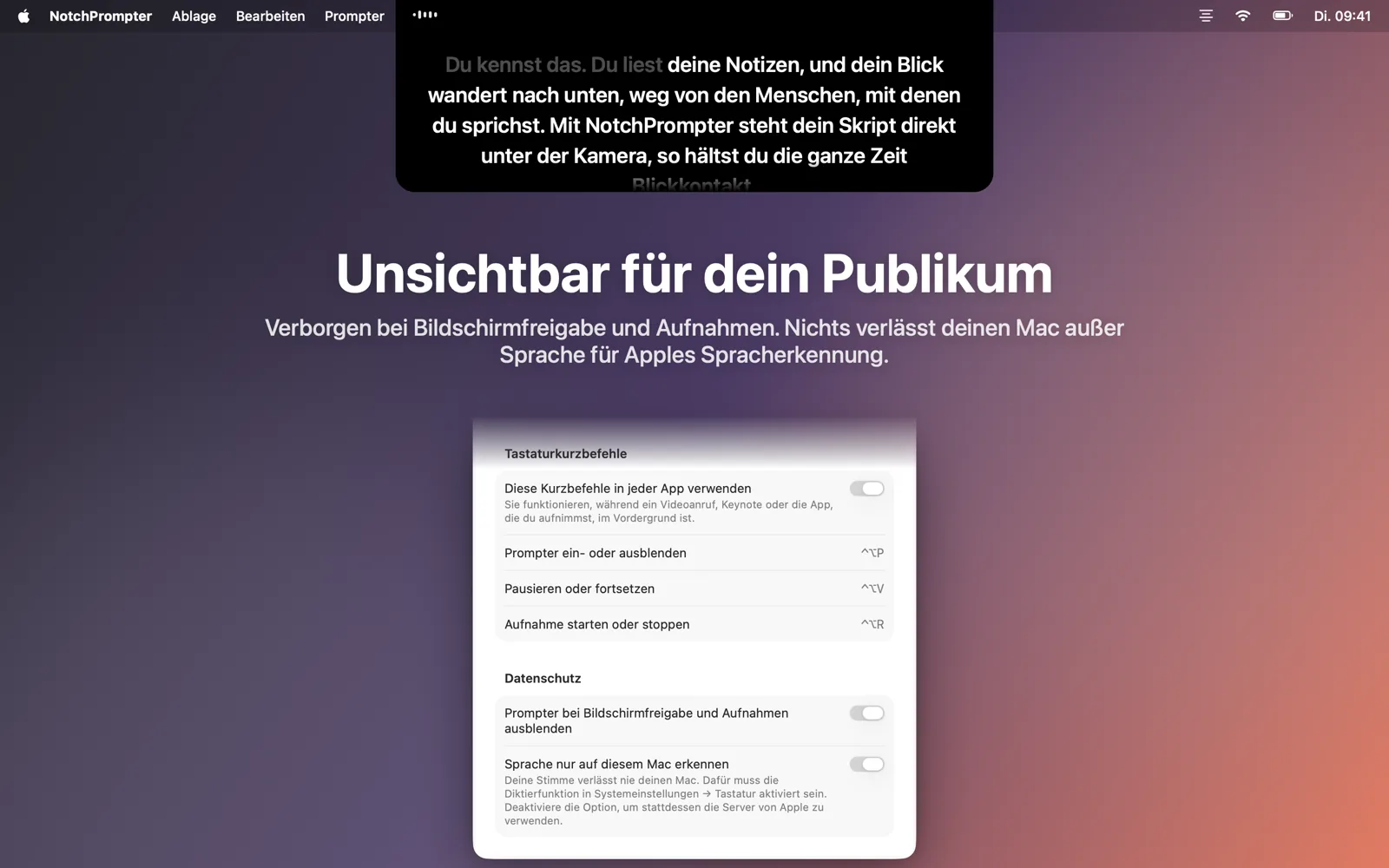
Verborgen bei Bildschirmfreigabe, Bildschirmfotos und Aufnahmen. Nur du kannst ihn sehen.
Läuft komplett auf deinem Mac
Sprache wird auf deinem Mac erkannt, nicht in der Cloud. Kein Account, kein Tracking. Deine Aufnahmen bleiben auf deinem Mac, und deine Skripte werden nur über deine eigene iCloud synchronisiert.
Deine Skripte, nur einen Klick entfernt
Klick im Prompter auf den Stift, um den Editor zu öffnen. Wähl ein Skript, klick auf das Mikrofon und leg los.
- Schreib dein Skript, füge es ein oder importiere eine Datei.
- Klick auf Mit Stimme lesen.
- Schau in die Kamera und sprich.
Gemacht für die Kamera
Videocalls, YouTube, Kurse, Webinare und Pitches.
Auch auf dem iPhone
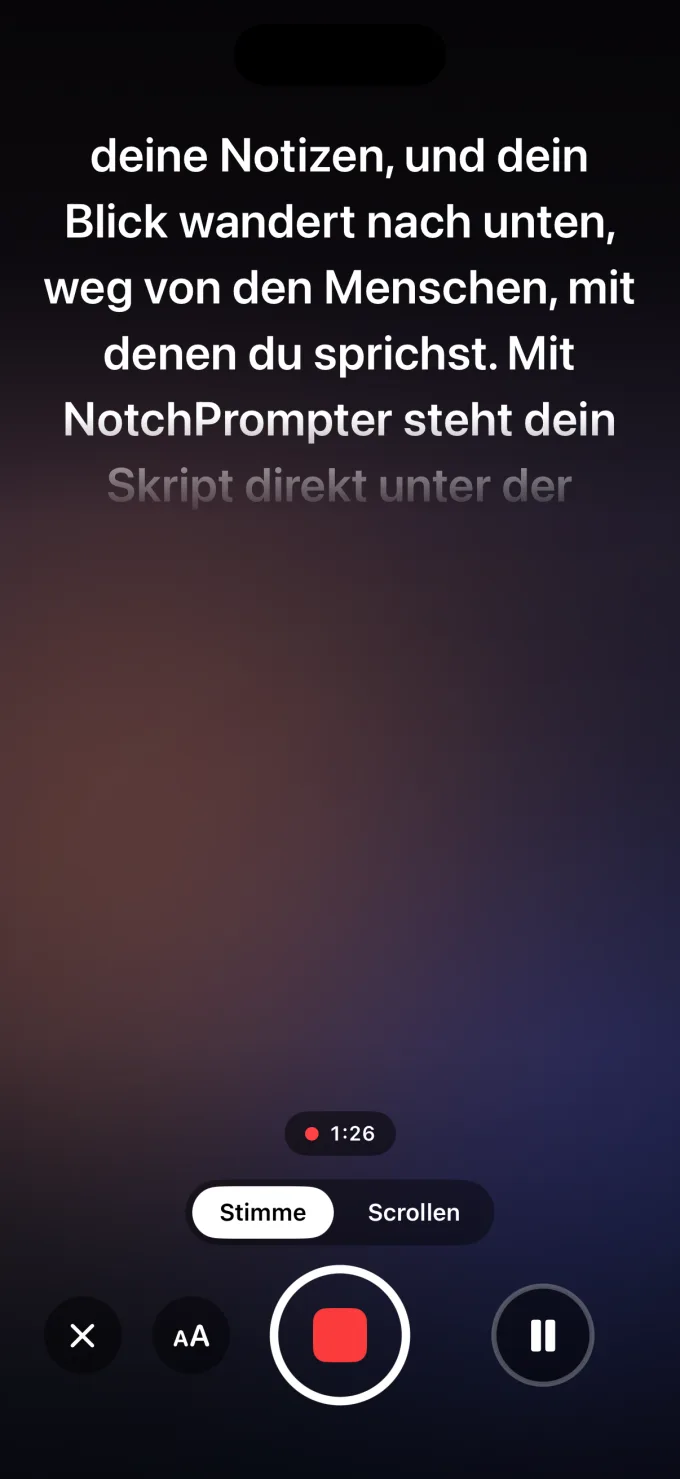
NotchPrompter für iPhone zeigt dein Skript direkt unter der Frontkamera, folgt deiner Stimme und filmt dich. Schneide deine Aufnahmen zu, füge Untertitel hinzu und sichere sie in Fotos.
Es ist kostenlos, ohne Wasserzeichen und ohne Begrenzung bei der Anzahl der Aufnahmen. Der Prompter, „Stimme folgen“, Aufnahme, Zuschneiden und Untertitel kosten nichts. Wenn du die Arbeit unterstützen möchtest, kannst du Pro holen. Es bietet 1080p und 4K, Musik, Voiceover und weitere Bearbeitungswerkzeuge, monatlich, jährlich oder mit einer einmaligen Zahlung.
Die iPhone-App ist nicht Open Source. Sie nutzt dieselbe Open-Source-Sprach-Engine wie die Mac-App, und Pro hilft dabei, die Mac-App kostenlos zu halten. Bald im App Store, für iOS 18 oder neuer.
Fragen
Ist es wirklich kostenlos?
Ja. NotchPrompter für Mac ist kostenlos und Open Source unter der MIT-Lizenz. Keine Werbung, kein Abo, kein Account. Der Quellcode ist auf GitHub. Dort kannst du Fehler melden, Funktionen vorschlagen oder mitentwickeln.
NotchPrompter für iPhone ist auch kostenlos, ohne Wasserzeichen. Wenn du das Projekt unterstützen möchtest, kannst du Pro holen, das mehr Video- und Bearbeitungswerkzeuge bietet. Mehr erfahren.
Funktioniert es auch ohne Notch?
Ja. Auf einem Mac ohne Notch hängt der Prompter oben am Bildschirm unter der Menüleiste, also immer noch nah an der Kamera.
Welche Sprachen unterstützt die Stimmverfolgung?
Dutzende, darunter Englisch, Norwegisch, Deutsch, Französisch, Spanisch, Chinesisch und Japanisch. NotchPrompter erkennt, in welcher Sprache dein Skript ist, und hört auf diese Sprache. Du musst also nichts einstellen. In den Einstellungen kannst du eine andere Sprache wählen.
Sehen andere den Prompter, wenn ich meinen Bildschirm teile?
Nein. Standardmäßig ist er bei Bildschirmfreigabe, Bildschirmfotos und Aufnahmen verborgen. Wenn du ihn zeigen willst, kannst du das in den Einstellungen ausschalten.
Geht irgendetwas in die Cloud?
Nein. Sprache wird auf deinem Mac erkannt (wenn Diktat in den Systemeinstellungen aktiviert ist), und NotchPrompter hat keine Server. Die Stimmverfolgung speichert nie Audio. Aufnahmen werden nur in deinem eigenen Ordner „Filme“ gesichert. Wenn du iCloud verwendest, werden deine Skripte über deinen eigenen iCloud-Account synchronisiert. Lies die Datenschutzerklärung.
Welche Tastaturkurzbefehle gibt es?
Klick auf den Prompter, dann: Leertaste Abspielen/Pause, V Stimme, C Aufnahme, R zurück zum Anfang, ↑ ↓ Tempo, + − Textgröße, E Editor, Esc Stopp.
In jeder App: ⌃⌥P Prompter einblenden oder ausblenden, ⌃⌥V pausieren oder fortsetzen, ⌃⌥R Aufnahme.